Snipaste专业截图软件常见问题 #
Snipaste是2025年最受欢迎的专业截图软件,提供智能截图、独创贴图功能、智能标注、OCR识别、精准取色器等核心功能。本页面整理了用户在使用过程中遇到的常见问题,帮助您快速上手和解决使用中的疑问。
常见问题解答 #
1. Snipaste无法运行、崩溃、没反应或配置无法保存怎么办? #
解决方案:相关问题请查阅 故障排除文档。常见原因包括:
- 系统权限不足,需要以管理员身份运行
- 杀毒软件拦截,需要将Snipaste添加到白名单
- 配置文件损坏,可以尝试重置配置
2. Mac版、Linux版、滚动截图、GIF录制功能什么时候推出? #
请关注 官方反馈页面,我们会不定期更新开发进度。目前Snipaste已支持Windows、macOS、Linux全平台,核心功能在各平台保持一致。
3. Snipaste一定要常驻后台吗?我只想截图的时候调用一下,截图完自动退出。 #
说明:Snipaste首先是一个贴图工具,独创的贴图功能需要它常驻后台才能正常工作。您可以只使用截图功能,但贴图功能是Snipaste的核心特色,建议体验一下。如果您只需要纯截图功能,也可以使用其他专门的截图工具。
4. 贴图功能有哪些使用场景? #
使用场景:Snipaste的独创贴图功能非常强大,常见使用场景包括:
- 临时备忘:将重要信息截图贴图,随时查看
- 参考对比:将多个截图贴图并排显示,方便对比
- 教程制作:制作图文教程,将步骤截图贴图展示
- 录屏水印:在录屏时添加水印贴图
- 剪贴板管理:将多个截图贴图管理,作为可视化剪贴板
- 资料整理:将相关资料截图贴图归类整理
- 画板功能:在贴图上进行标注和绘制
关键是先了解贴图是什么,熟悉之后,您会自然而然地将一些操作与贴图联系起来,不断发掘出更多用法,从而提高工作效率。
5. 选项太多了,不知道每个选项分别有什么作用? #
建议:对大部分用户来说,第一次打开Snipaste专业截图软件后,只需:
- 将选项中的"开机启动"勾上,方便随时使用
- 根据自己的习惯调整一下全局热键(快捷键)
- 其他选项全使用默认设置即可
使用过程中发现有不顺手的地方,再找找是否有选项可以设置。几乎每个选项都有悬停提示,将鼠标指针悬停到某个选项上,即可看到该选项的解释。如果哪个选项看不明白,那么您很可能并不需要改动它,请保持它的默认设置。
快捷操作:也可以在贴图上按一下 空格键,即可快速进入编辑模式,无需打开右键菜单。
7. 贴图的透明度不能单独调节? #
可以调节:使用 Ctrl + 鼠标滚轮 即可调节贴图的透明度,非常方便。
8. 贴图无法移动了,右键菜单也出不来? #
原因:这是贴图的鼠标穿透模式,一般会与贴图的透明度调节功能一起使用。
解决方法:该功能默认是关闭的,如需开启,请前往 首选项 - 控制 - 全局快捷键 - 鼠标穿透开关 为其设置快捷键。当快捷键被触发后,光标所在位置的贴图会切换其鼠标穿透状态;如果没有贴图位于光标之下,则取消所有贴图的鼠标穿透状态。
9. 标注文字时,怎样结束输入? #
操作方法:鼠标右键 点击一下即可结束输入(其实所有标注都可以这样操作)。
10. 画笔的透明度可以调节吗? #
可以调节:
- 点开工具条上那个大一点的颜色按钮,在颜色对话框中设置 “Alpha 通道” 的值(0 为全透明,255 为不透明)
- 对于专业版,在大颜色按钮上滑动鼠标滚轮也可调节透明度
- 注意:记号笔独立拥有一个透明度,其他画笔共用一个透明度
11. 快速保存功能怎么用? #
操作方法:按下 Ctrl + Shift + S 或者 Shift + 点击保存按钮,即可将截图/贴图保存到快速保存目录,非常方便。
12. 贴图的关闭和销毁有什么区别? #
区别说明:这里有详细解释:基础操作文档。简单来说,关闭贴图是暂时隐藏,可以重新打开;销毁贴图是永久删除。
13. 输出的图片质量怎么设置? #
设置说明:
-1表示自动设置(推荐)0表示最低质量100表示最高质量
对大部分用户来说,使用 -1 即可。如设置为 100,可能导致图片文件的体积非常大。至于复制到剪贴板中的图像质量,暂时没有提供设置。
14. 取消贴图的平滑缩放有什么用? #
作用说明:取消平滑缩放有时可以改善文字缩放后的显示效果。比如在普通屏上截取一张纯文字的图片,发送到高分屏 (HiDPI) 上作为贴图查看,通常需要放大为 200%,但这时文字会比较模糊。如果取消这张图片的平滑缩放,可以让文字显示更清晰锐利。
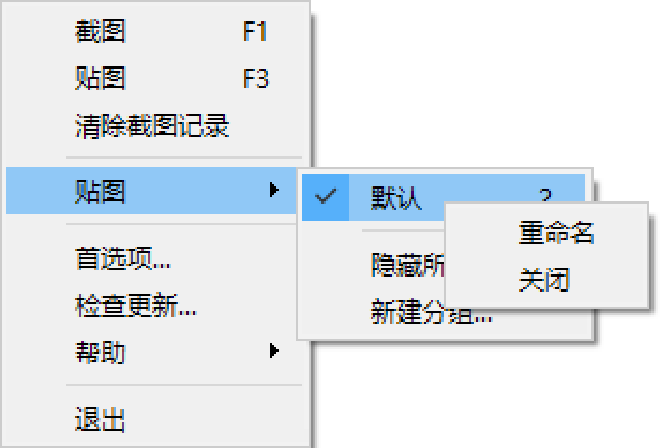
15. 怎样关闭某个贴图组? #
操作方法:在托盘图标的菜单上,对着贴图组的名字按 鼠标右键 即可关闭。
16. 贴图无法拖出屏幕上边界? #
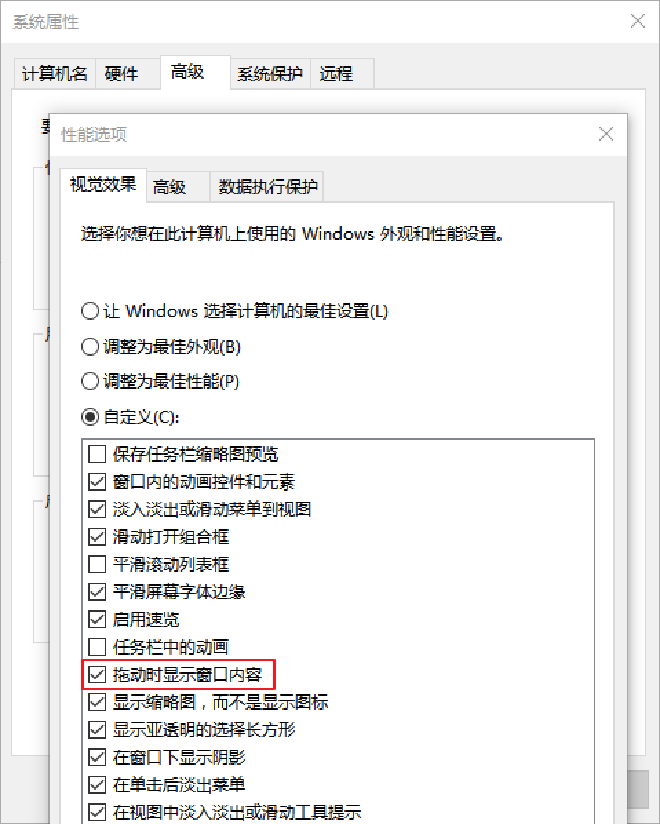
解决方法:需作如下设置:
- 系统属性 - 高级 - 性能设置 - 视觉效果 - 勾选"拖动时显示窗口内容" - 确定
核心功能使用技巧 #
智能截图功能 #
- 快捷键:默认使用
F1启动截图,可在设置中自定义 - 截图模式:支持全屏、窗口、区域等多种截图模式
- 智能识别:自动识别UI元素,精准捕获屏幕内容
独创贴图功能 #
- 快捷键:默认使用
F3将截图贴图到屏幕 - 操作技巧:按
空格键快速编辑贴图,Ctrl+鼠标滚轮调节透明度 - 穿透模式:设置快捷键后,可以切换鼠标穿透状态
智能标注工具 #
- 标注工具:提供矩形、椭圆、线条、箭头、文字、马赛克、模糊等丰富工具
- 结束标注:所有标注都可以通过
鼠标右键结束操作 - 透明度调节:在颜色对话框中设置 Alpha 通道值
OCR文字识别 #
- 使用方法:截图后,在标注工具栏中找到"文本"图标(T字母图标),点击即可进行OCR识别
- 支持语言:支持中文(简/繁)、英文、日文、韩文等多种语言
- 识别结果:识别出的文本可以直接编辑、复制或保存
精准取色器 #
- 使用方法:在截图模式下,将鼠标悬停在需要取色的位置,按
C键即可取色 - 颜色格式:支持显示RGB、HSV、HEX等多种颜色值格式
- 自动复制:取色后,颜色值会自动复制到剪贴板
更多帮助 #
如果您在使用Snipaste专业截图软件过程中遇到其他问题,可以: