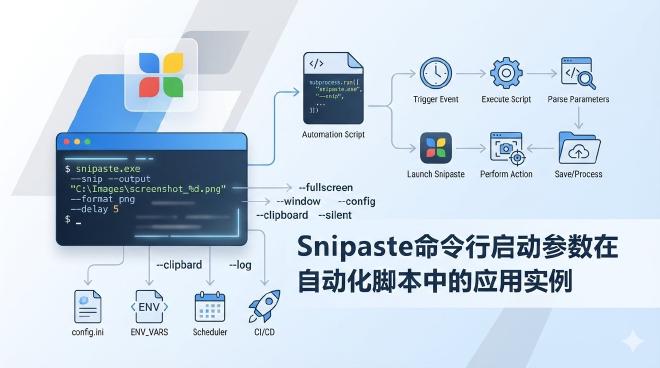
Snipaste命令行启动参数在自动化脚本中的应用实例 #
对于追求极致效率的自动化和开发者而言,图形界面(GUI)的操作有时会成为工作流中的瓶颈。当我们需要将截图、标注、取色等功能无缝集成到自动化脚本、批处理任务或持续集成/持续部署(CI/CD)流程中时,Snipaste 提供的强大命令行接口(CLI)便成为了一个不可或缺的利器。它允许您通过简单的命令参数,以编程方式控制这款顶尖截图工具的几乎全部核心功能。
本文将深入剖析 Snipaste 命令行启动参数的使用方法,并通过一系列详实的应用实例,展示如何将其融入您的自动化脚本,从而构建高效、可靠且可重复的屏幕捕获与图像处理流水线。
一、Snipaste 命令行基础:解锁自动化之门 #
在深入案例之前,我们必须先掌握 Snipaste 命令行的基础语法与核心参数。Snipaste 的命令行调用非常直观,其基本格式如下:
Snipaste.exe [command] [options]
这里的 [command] 是您要执行的核心操作,例如截图、贴图等;[options] 则是用于精细控制该操作的各类参数。
核心命令与常用参数详解 #
-
截图命令 (
snip): 这是最常用的命令,用于触发截图操作。--output或-o:指定截图保存的路径和文件名。例如:-o “C:\Screenshots\capture.png”。支持 PNG、JPG、BMP 等格式,通过文件扩展名指定。--delay或-d:设置截图延迟时间(单位:秒)。这在需要捕捉弹出菜单或特定瞬间时非常有用。例如:-d 3将在3秒后开始截图。--full或-f:直接捕获整个屏幕,无需手动选择区域。--window或-w:捕获当前活动窗口。您还可以使用–include-border或-b参数来决定是否包含窗口边框。--hide:截图后隐藏 Snipaste 主窗口(如果它正在运行)。
-
贴图命令 (
paste或pin): 将剪贴板中的图像或指定图像文件以贴图形式固定在屏幕上。- 默认行为是将当前剪贴板内容贴图。您也可以使用
–file或-f参数指定一个图像文件路径,例如:pin -f “reference.jpg”。 –position或-p:精确控制贴图出现的位置。坐标格式为x,y(例如-p 100,200),或者使用预定义值如center,top,left等。–scale:设置贴图的初始缩放比例。–opacity或-o:设置贴图的初始不透明度(0-255)。
- 默认行为是将当前剪贴板内容贴图。您也可以使用
-
取色命令 (
pick): 启动屏幕取色器,并将颜色值复制到剪贴板。- 通常不需要额外参数。执行命令后,鼠标指针会变为取色器,点击即可获取颜色。
重要前提:要使用命令行参数,请确保 Snipaste 正在运行,或者通过指定 Snipaste.exe 的完整路径来启动它并附带参数。对于已运行的实例,系统会通过进程间通信(IPC)将命令发送给它。
二、自动化脚本应用实例:从理论到实践 #
掌握了基础语法后,让我们通过几个具体的场景,看看如何将这些命令融入实际的自动化脚本中。
实例一:定时自动截图与归档(Windows 批处理/PowerShell) #
场景:每日定点对某个关键软件界面或监控仪表盘进行截图,并按日期自动归档,用于生成每日报告或审计追踪。
解决方案:结合 Windows 任务计划程序和批处理脚本。
-
创建批处理脚本
daily_screenshot.bat:@echo off REM 设置变量:Snipaste路径、输出目录 set SNIPASTE_PATH=”C:\Program Files\Snipaste\Snipaste.exe” set OUTPUT_DIR=”D:\DailyScreenshots” REM 按日期创建子文件夹,格式:YYYY-MM-DD for /f “tokens=2 delims==” %%I in (‘wmic os get localdatetime /value’) do set DATETIME=%%I set TODAY=%DATETIME:~0,4%-%DATETIME:~4,2%-%DATETIME:~6,2% set TODAY_DIR=%OUTPUT_DIR%\%TODAY% if not exist “%TODAY_DIR%” mkdir “%TODAY_DIR%” REM 等待目标窗口激活(此处假设窗口标题包含”Dashboard”) timeout /t 5 /nobreak >nul REM 使用Snipaste命令行捕获活动窗口,并保存到今日目录 “%SNIPASTE_PATH%” snip -w -b –hide -o “%TODAY_DIR%\Dashboard_%time:~0,2%%time:~3,2%.png” echo 每日截图已完成:%TODAY_DIR%\Dashboard_%time:~0,2%%time:~3,2%.png -
配置 Windows 任务计划程序:
- 打开“任务计划程序”,创建基本任务。
- 设置触发器为“每天”,指定具体时间(如上午9:00)。
- 设置操作为“启动程序”,选择上述批处理脚本。
- 确保在“条件”选项卡中,取消“只有在计算机使用交流电源时才启动此任务”(如果适用),以保证脚本在设定时间准时运行。
进阶技巧:可以结合《Snipaste截图文件命名自动化:基于时间、窗口标题与自定义规则》一文中介绍的思想,在脚本中实现更复杂的、基于窗口标题或内容的命名规则,使归档更加智能。
实例二:软件测试中自动截图标注Bug(Python + Snipaste) #
场景:在自动化UI测试中,当测试用例失败时,自动对当前屏幕状态进行截图,并在关键位置添加标注(如红色矩形框和文字),然后将标注后的图片附加到测试报告中。
解决方案:使用 Python 的 subprocess 模块调用 Snipaste,并结合图像处理库进行二次加工(或直接利用Snipaste的标注功能,但更高级的标注通常需借助脚本)。
-
基础版:自动截图并保存。在测试框架(如 pytest)的
teardown或异常捕获中插入:import subprocess import datetime def capture_bug_screenshot(test_name): timestamp = datetime.datetime.now().strftime(“%Y%m%d_%H%M%S”) filename = f”bug_{test_name}_{timestamp}.png” output_path = f”./test_failures/{filename}” # 调用Snipaste捕获全屏 cmd = [‘C:\\Program Files\\Snipaste\\Snipaste.exe’, ‘snip’, ‘-f’, ‘–hide’, ‘-o’, output_path] subprocess.run(cmd, shell=True) return output_path -
进阶版:结合图像自动标注。虽然 Snipaste CLI 本身不直接支持通过参数添加复杂标注,但我们可以采用“两步走”策略:
- 第一步:使用上述方法捕获干净截图。
- 第二步:在脚本中,使用 Python 的 Pillow (PIL) 库,根据测试失败时记录的控件坐标信息,在截图图像上以编程方式绘制红色矩形框、箭头或添加错误文本。这实现了完全自动化的标注。
替代思路:对于需要人工复核的场景,可以改为在测试失败时,自动将截图以贴图形式钉在屏幕角落,并辅以系统通知,提示测试人员立即查看。命令如:Snipaste.exe pin -f “bug_screenshot.png” -p topright –opacity 200。关于贴图的高级玩法,可以参考《解密Snipaste高级贴图功能:实现多图层叠加与混合模式》。
实例三:CI/CD流水线中的构建状态可视化截图 #
场景:在持续集成服务器(如 Jenkins、GitLab CI)上,构建完成后,自动截取包含构建编号、状态和关键指标的可视化仪表盘页面,并将图片发送到团队聊天工具(如钉钉、企业微信、Slack)或插入到发布文档中。
解决方案:此场景通常在无图形界面的服务器上运行,因此需要结合虚拟显示帧缓冲器和浏览器自动化工具。
-
环境准备:在 CI 服务器上安装 Snipaste(便携版)、一个无头浏览器(如 headless Chrome)及其驱动,以及用于控制浏览器的库(如 Selenium 或 Puppeteer)。
-
脚本流程:
- 使用无头浏览器导航到构建状态仪表盘URL,并等待页面完全加载。
- 使用浏览器自动化工具调整窗口大小,或对特定DOM元素进行截图。
- 关键步骤:将浏览器截取的图像保存到临时路径,然后使用 Snipaste 命令行对其进行处理。例如,虽然服务器没有显示器,但 Snipaste 的某些图像处理功能(理论上是独立的模块)或许仍可通过命令行调用进行格式转换、简单裁剪(如果未来版本支持)等。但目前更常见的做法是直接使用图像处理库。
- 当前更直接的方法是:使用
pyautogui等库在虚拟显示器上模拟操作,然后调用Snipaste.exe snip -f -o …进行截图。但这要求配置好虚拟显示环境(如 Xvfb)。
一个简化的概念性步骤:
# 在Linux CI服务器上,使用Xvfb创建虚拟显示
Xvfb :99 -screen 0 1920x1080x24 &
export DISPLAY=:99

# 启动浏览器并打开仪表盘(此处为示例,实际需用Selenium等)
# …

# 使用Snipaste(需其Linux版本支持CLI)截取全屏
wine /path/to/Snipaste.exe snip -f -o “${CI_PROJECT_DIR}/build_${CI_BUILD_ID}.png” 2>/dev/null || true

# 将图片上传或发送
# …
重要提示:在无头环境中使用 Snipaste 是一项高级技巧,需要仔细测试其可行性。通常,专门的命令行截图工具(如 scrot)或浏览器原生截图API在此类场景中可能更为稳定和直接。但 Snipaste 的命令行方案为 Windows 环境下的 CI/CD(例如在 Windows 构建代理上)提供了独特价值。
三、高级技巧与最佳实践 #
要将 Snipaste 命令行参数用得炉火纯青,还需注意以下技巧和实践:
- 路径与空格处理:路径中包含空格时,务必使用双引号包裹整个路径,例如
-o “C:\My Documents\shot.png”。在批处理或 Shell 脚本中,转义引号可能需要特别注意。 - 错误处理与日志:在自动化脚本中,始终检查 Snipaste 命令行进程的退出码。非零退出码可能意味着截图失败(例如用户取消了操作)。记录详细的日志,包括时间戳、执行的命令和输出文件路径,便于调试。
- 性能与资源:在循环中高频调用 Snipaste 截图时,注意系统资源占用。避免在极短时间间隔(如小于1秒)内连续调用,以免造成冲突。考虑使用
–delay参数增加间隔,或确保上一次截图操作已完成。 - 结合其他自动化工具:Snipaste 命令行可以成为更大自动化拼图的一块。例如:
- 与 AutoHotkey 联动:用 AutoHotkey 热键触发复杂的 Snipaste 命令序列,或根据当前活动窗口动态改变截图参数。
- 与 Power Automate 或 Zapier 集成:在桌面流中,将 Snipaste 截图作为获取屏幕信息的一步,然后将图片传递给后续流程。
- 与剪贴板管理器集成:先复制内容,然后用
snipaste paste命令贴图,实现自动化信息展示。更多集成思路可参阅《Snipaste与剪贴板管理器的深度集成方案与效率提升》。
- 参数组合探索:多参数组合能实现强大效果。例如:
snip -w -d 2 –hide -o path.png:延迟2秒后捕获当前活动窗口,然后隐藏软件并保存。- 探索是否可以通过连续调用命令来模拟一个工作流(尽管 Snipaste 本身不支持宏录制)。例如,先
snip截图,然后立即用pin将刚截的图贴出。
四、常见问题解答(FAQ) #
Q1: 在命令行中,如何指定截图区域,而不是全屏或窗口?
A1: 目前 Snipaste 的命令行参数暂不支持直接通过坐标指定固定截图区域。要实现自动化区域截图,通常需要结合其他工具。一种方法是先使用 Snipaste 的 –full 或 –window 参数截图,然后再用图像处理库(如 ImageMagick 的 convert 命令)进行裁剪。另一种方法是在脚本中利用操作系统 API 将目标窗口移动到特定位置并调整大小,然后再进行窗口截图。
Q2: 能否通过命令行直接调用 Snipaste 的 OCR 文字识别功能?
A2: 截至当前版本,Snipaste 的 OCR 功能主要通过图形界面触发(如截图后按 F3),并未提供直接的命令行调用参数。自动化OCR需求,建议考虑专门的OCR命令行工具(如 Tesseract)或API服务。您可以通过先调用 Snipaste 截图保存,再调用 Tesseract 对保存的图片进行识别的方式来构建混合工作流。
Q3: 在Mac或Linux上,Snipaste的命令行参数与Windows版一致吗?
A3: 核心命令(snip, pin, pick)和大部分参数在跨平台版本中保持一致,这是 Snipaste 设计的优点之一。但是,由于操作系统差异,一些细节可能不同,例如:
* 可执行文件的路径和名称(在Mac上是 .app 包,需要通过特定方式调用)。
* 文件系统路径的表示方法(正斜杠 vs 反斜杠)。
* 一些与系统深度集成的特性可能不可用。建议在使用前查阅各平台的具体说明或进行简单测试。
Q4: 如何判断Snipaste是否已通过命令行启动成功或截图完成?
A4: 主要依赖进程退出码。成功执行命令后,Snipaste 进程通常会正常退出(退出码为0)。如果用户在截图过程中手动取消,可能会返回非零退出码。在脚本中,您可以捕获并检查这个退出码。对于需要等待截图操作完成的场景(如先截图后处理图片),确保脚本逻辑等待 Snipaste.exe 进程结束后再执行下一步。
Q5: 命令行参数可以控制标注的样式(颜色、粗细)吗? A5: 不行。Snipaste 的命令行参数主要用于触发截图、贴图、取色等“动作”,而非直接控制图形界面的详细绘制样式。标注操作本身是一个高度交互式的图形化过程,目前无法通过命令行参数来指定标注的箭头颜色、马赛克范围或文字内容。自动化标注需求,如前文实例二所述,需要借助外部图像处理库在截图完成后进行编程实现。
结语 #
Snipaste 的命令行启动参数,犹如为其强大的图形界面功能安装了一个高效的“遥控器”。它将这款以交互性著称的工具,巧妙地引入了自动化脚本的领域,打破了手动操作的局限。无论是用于定期归档、测试集成,还是构建复杂的CI/CD报告流水线,这项功能都展现了 Snipaste 不仅是一个面向个体的生产力工具,更是一个能够融入团队和技术工作流的可编程组件。
通过本文的实例和技巧,希望您能开启 Snipaste 自动化应用的新篇章。从简单的定时任务开始,逐步探索其与现有脚本和工具的深度融合,您将发现,屏幕捕获与处理的效率边界,正随着命令行参数的运用而不断扩展。
本文由Snipaste官网提供,欢迎浏览Snipaste下载网站了解更多资讯。