Snipaste截图后图片格式选择(PNG、JPG、WebP)对文件大小与画质的影响分析 #
引言摘要 #
在使用功能强大的截图软件Snipaste完成截图后,我们常常会面临一个看似简单却至关重要的选择:将图片保存为何种格式?是选择无损的PNG,还是高压缩的JPG,或是新兴的WebP?这个决定直接影响了文件的大小、图像的画质,进而关乎存储空间的利用、网络传输的速度,乃至最终内容的呈现效果。对于追求效率的专业人士而言,盲目的选择可能导致文件臃肿不堪,或使关键细节在压缩中丢失。本文将以Snipaste这一高效截图工具为背景,深度解析PNG、JPG、WebP三种核心图片格式的技术原理、压缩特性,并通过实际场景测试,为您提供一套清晰、可操作的格式选择决策框架,让您的每一张截图在质量与体积间找到最佳平衡点。
第一章:理解图片格式的基石——编码与压缩原理 #
在深入探讨具体格式之前,我们必须理解数字图像存储的基本逻辑:编码与压缩。一张截图本质上是一个由无数像素点构成的二维矩阵,每个像素点包含颜色信息。未经处理的原始数据(如BMP格式)体积巨大。因此,各种图片格式的核心任务,就是用更聪明的算法,在尽可能保留视觉信息的前提下,减少描述这些信息所需的数据量。
1.1 无损压缩 vs. 有损压缩 #
这是所有图片格式选择的根本分水岭。
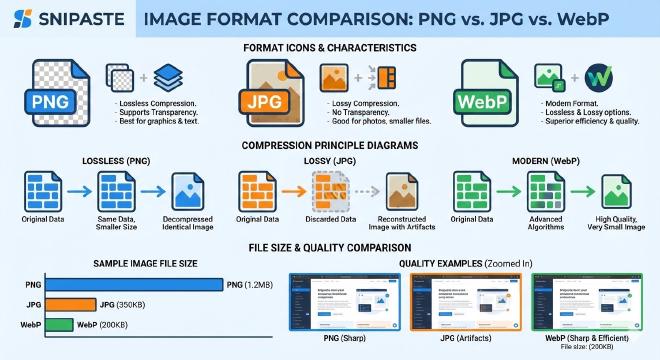
- 无损压缩:算法在不丢失任何原始图像数据的前提下,通过查找和消除数据中的统计冗余来减小文件。解压后,得到的图像数据与压缩前完全一致,100%还原。优点是画质完美保留;缺点是压缩率有限,对于色彩丰富、细节复杂的图像,文件体积依然可能较大。
- 有损压缩:算法基于人类视觉系统的特性(如对亮度比对颜色更敏感、对高频细节不敏感等),主动舍弃一部分被认为“不重要的”视觉信息。这个过程不可逆。优点是可以实现极高的压缩比,大幅减小文件;缺点是画质会永久性受损,过度压缩会产生明显的瑕疵。
1.2 色彩模型与色深 #
- RGB模型:数码图像最常用的模型,通过红(Red)、绿(Green)、蓝(Blue)三原色光混合产生各种颜色。Snipaste截图通常工作在RGB色彩空间。
- 色深:指每个颜色通道用于表示颜色的位数。常见的如24位色(每个通道8位,共1677万色)、32位色(增加8位Alpha通道表示透明度)。色深越高,色彩过渡越平滑细腻,但数据量也越大。
理解了这些基础,我们便能更好地评估不同格式的取舍策略。
第二章:PNG格式——无损透明的守护者 #
PNG(便携式网络图形)格式诞生于上世纪90年代,旨在替代当时有专利限制且仅支持256色的GIF格式。它已成为无损压缩领域的标杆。
2.1 核心技术特性 #
- 无损压缩:采用基于DEFLATE算法的过滤和压缩流程,确保图像质量零损失。
- 支持Alpha通道透明:这是PNG的王牌特性。它可以实现完全透明、半透明(渐变透明)的效果,非常适合保存带有阴影、柔光边缘的UI截图、图标、图表等。这也是为什么设计师偏爱PNG的原因。
- 色彩模式丰富:支持灰度、索引色、24位RGB以及带Alpha通道的32位RGBA色彩。
- 不支持动画:静态图片格式。
2.2 在Snipaste中的表现与适用场景 #
当您在Snipaste中截图,尤其是截取以下内容时,PNG通常是首选:
- 包含文字、线条图、几何形状的界面截图:如软件界面、网页布局、PPT幻灯片。这些图像色彩过渡锐利、颜色区域平坦,无损压缩效率很高,能在保持文字锐利清晰的同时,获得相对合理的文件大小。
- 需要透明背景的图像:例如从界面中单独截取的图标、Logo、去除背景的物体。Snipaste的贴图或标注功能产生的元素若需保存,PNG能完美保留透明信息。您可以在我们的《Snipaste截图软件高级标注功能完全使用教程》中了解到如何创建带有透明效果的标注元素。
- 需要进行多次编辑的中间文件:作为工作流程中的中间素材,选择PNG可以避免多次保存带来的有损压缩画质累积损失。
实操建议:在Snipaste的设置中,您可以将默认保存格式设置为PNG。对于大多数屏幕截图,尤其是办公、文档、编程相关场景,PNG提供了最佳的“清晰度-体积”综合性价比。
2.3 文件大小影响因素 #
PNG文件大小主要取决于:
- 图像复杂度:色彩平滑渐变的图像(如照片),其数据冗余较少,PNG压缩率低,文件会很大。
- 颜色数量:颜色种类越多、越丰富,文件通常越大。
- 透明度:包含Alpha通道会增加数据量。
第三章:JPG格式——高压缩率的摄影专家 #
JPG(或JPEG,联合图像专家组)格式几乎是“有损压缩”和“网络照片”的代名词。它由摄影领域发展而来,专为处理具有连续色调的自然图像而优化。
3.1 核心技术特性 #
- 有损压缩:核心是离散余弦变换(DCT),将图像从空间域转换到频率域,并舍弃高频分量(细节信息)。压缩程度通过“质量”参数(通常为1-100%或0-12级)控制。
- 不支持透明:JPG格式没有透明通道,任何透明区域都会被填充为指定的背景色(通常是白色)。
- 色彩空间:通常使用YCbCr色彩空间,更符合人眼视觉特性,便于压缩。
- 会产生压缩伪影:当压缩比过高时,会在平滑区域产生“块状”噪点(马赛克),在尖锐边缘产生“振铃”效应(鬼影)。
3.2 在Snipaste中的表现与适用场景 #
当您使用Snipaste截取以下内容时,JPG可能更合适:
- 色彩丰富的自然画面截图:如游戏场景、影视画面、包含大量渐变的壁纸、实景照片。对于这类图像,JPG可以在人眼几乎无法察觉画质损失的情况下,将文件压缩到PNG的10%-25%。
- 对文件大小有严格限制的场景:例如需要上传到有大小限制的网站、论坛,或作为邮件附件发送。通过调整JPG质量参数,可以精确控制输出文件的大小。
- 最终发布且无需透明的网络图片:如果截图用于博客、新闻配图,且不需要透明背景,高质量的JPG是最通用的选择。
实操建议:在Snipaste中保存为JPG时,请务必关注“质量”滑块。一个实用的经验法则是:
- 高质量(85%-95%):用于存档或高质量展示,画质损失极微,文件比PNG小得多。
- 中等质量(70%-85%):适用于大多数网页和文档,在清晰度和体积间取得良好平衡。
- 低质量(<70%):仅用于对画质要求极低的预览或缩略图,注意检查文字是否变得模糊。
3.3 文件大小与画质的权衡艺术 #
JPG的压缩是一个典型的权衡过程。质量参数每降低一档,文件大小会呈非线性显著下降,但画质损失也逐渐明显。关键在于找到那个“临界点”——在该点之上,画质损失人眼难以感知;在该点之下,画质开始急剧恶化。
第四章:WebP格式——面向未来的现代格式 #
WebP是Google推出的现代图片格式,旨在在同等视觉质量下,提供比PNG和JPG更小的文件大小。它集二者之长,是当前网页优化的首选格式。
4.1 核心技术特性 #
- 支持有损与无损两种压缩模式:
- 有损WebP:基于VP8视频关键帧的预测编码技术,压缩效率通常优于同质量的JPG。
- 无损WebP:使用先进的熵编码技术,相比PNG通常能减少25%-35%的文件大小。
- 支持Alpha透明通道(有损/无损均可):这是其对PNG的致命优势。即使在有损模式下,也能实现高效的透明压缩。
- 支持动画:可以替代GIF,提供颜色更丰富、文件更小的动画。
- 兼容性挑战:虽然现代浏览器已普遍支持,但在一些旧版软件、操作系统或特定应用(如某些Office版本)中,可能无法直接预览或编辑。
4.2 在Snipaste中的表现与适用场景 #
Snipaste对WebP格式的支持,使其成为高效工作流的利器。在以下场景优先考虑WebP:
- 网页设计与前端开发:截取的UI素材、图标、背景图保存为WebP,可以直接用于网站建设,显著提升页面加载速度。
- 大量截图的存档与整理:如果您需要系统性地归档大量截图(如软件测试、项目文档),使用无损WebP可以比PNG节省大量磁盘空间;使用有损WebP则可以在几乎同等画质下,获得比JPG更小的体积。
- 需要在透明与高压缩间取得平衡时:当您需要一张带有复杂半透明效果(如阴影、光晕)的截图,且对文件大小敏感时,有损WebP是PNG和JPG都无法提供的完美折中方案。
实操建议:将Snipaste的默认输出格式尝试改为WebP(特别是无损模式),是迈向高效图像管理的一大步。对于需要广泛分发的图片,务必确认目标平台是否支持WebP。您可以通过阅读《Snipaste截图工具自定义设置与偏好优化全攻略》来详细了解如何配置这些默认输出选项。
4.3 WebP压缩参数解析 #
在Snipaste保存为WebP时,您可能会遇到两个关键参数:
- 质量(针对有损):类似于JPG,控制压缩程度。
- 压缩强度(针对无损):值越高,编码器尝试的压缩方法越多,文件可能更小,但编码时间稍长。对于截图,通常默认或中等强度即可。
第五章:实战对比测试与数据分析 #
理论需要实践验证。我们设计了一个简单的测试,使用Snipaste截取三种典型画面,并分别保存为不同格式和参数,对比其文件大小和主观画质。
测试环境:Snipaste 2.8, Windows 10, 截图区域固定为1920x1080。
| 测试场景 | 描述 | 格式与参数 | 文件大小 | 画质主观评价 | 适用格式推荐 |
|---|---|---|---|---|---|
| 场景A:文本界面 | 一个布满代码的IDE编辑器窗口,色彩简单,对比度高。 | PNG (无损) | 180 KB | 完美,文字锐利 | 首选PNG/无损WebP |
| JPG (质量90%) | 120 KB | 文字边缘轻微模糊 | 可接受,体积有优势 | ||
| 无损WebP | 110 KB | 完美,同PNG | 最佳平衡(体积最小) | ||
| 有损WebP (质量80%) | 85 KB | 极轻微模糊,基本无感 | 优秀,体积优势明显 | ||
| 场景B:自然照片 | 一张色彩丰富的风景壁纸截图,包含平滑天空渐变和复杂树叶。 | PNG (无损) | 1.8 MB | 完美 | 体积过大,不推荐 |
| JPG (质量85%) | 220 KB | 优秀,难以察觉损失 | 传统安全选择 | ||
| 无损WebP | 1.4 MB | 完美 | 体积仍较大 | ||
| 有损WebP (质量85%) | 180 KB | 优秀,略优于同参数JPG | 最佳选择(画质好体积更小) | ||
| 场景C:UI图标(带阴影) | 一个带有半透明投影的应用程序图标。 | PNG (32位带Alpha) | 45 KB | 完美,透明干净 | 传统选择 |
| JPG (质量90%,白底) | 40 KB | 透明丢失,有白色背景块 | 不适用 | ||
| 无损WebP | 30 KB | 完美,同PNG | 最佳选择(体积最小) | ||
| 有损WebP (质量85%) | 18 KB | 透明保留良好,阴影略有噪点但可接受 | 高压缩需求下的优秀选择 |
测试结论:
- WebP全面领先:在几乎所有测试场景中,无论是无损还是有损模式,WebP都能在同等或更佳画质下,提供最小的文件大小。
- PNG在简单图形上仍高效:对于纯色块和文本,PNG本身压缩得很好,但WebP(无损)仍能做得更好。
- JPG仍有其生态位:在需要最大兼容性或目标环境不支持WebP时,高质量JPG仍是可靠选择。
第六章:Snipaste中的格式选择决策流程图与最佳实践 #
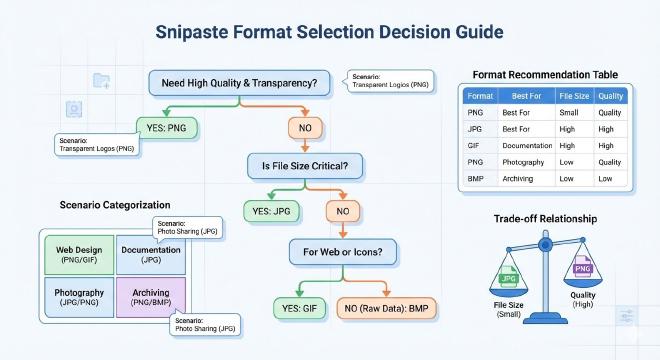
综合以上分析,我们为您梳理出在Snipaste截图后选择保存格式的决策流程:
graph TD
    A[Snipaste完成截图] --> B{图片是否需要透明背景?};
    B -- 是 --> C{对文件大小是否极度敏感?};
    B -- 否 --> D{图片内容类型?};
    C -- 是 --> E[选择 **有损WebP**<br>(设置质量80%-90%)];
    C -- 否 --> F[选择 **无损WebP** 或 **PNG**<br>(WebP体积通常更小)];
    D -- 文字/线条/界面 --> G[首选 **无损WebP**, 次选 **PNG**];
    D -- 照片/渐变/游戏 --> H{目标环境是否支持WebP?};
    H -- 是 --> I[首选 **有损WebP**<br>(质量85%-95%)];
    H -- 否 --> J[选择 **高质量JPG**<br>(质量85%-95%)];
6.1 Snipaste相关设置优化步骤 #
- 打开设置:启动Snipaste,点击托盘图标,选择“首选项”(P)。
- 定位输出设置:在设置窗口中,找到“输出”或“保存”相关选项卡。
- 配置默认格式:将“保存图片格式”或“复制到剪贴板的格式”设置为 WebP(如果您的常用环境支持)。这是提升效率的关键一步。
- 设置质量参数:如果选择WebP(有损)或JPG,建议将默认质量设置为 85。这是一个广泛认可的甜点值。
- 配置文件名与路径:利用Snipaste强大的命名规则,如“{year}{month}{day}_{hour}{minute}{second}”,实现截图自动有序归档。
6.2 针对不同用户的终极建议 #
- 普通办公用户:设置为高质量JPG(85%)。兼容性无敌,文件大小合适,足以应对绝大多数文档、网页截图需求。
- 设计师与前端开发者:设置为无损WebP。完美兼顾透明、画质和体积,是现代工作流的标配。处理照片素材时,可手动切换为有损WebP。
- 效率极客与归档者:深入研究Snipaste设置,针对不同截图类型(通过快捷键或截图后菜单)配置不同的输出格式和保存路径,实现全自动化最优处理。
第七章:常见问题解答(FAQ) #
Q1:为什么我保存的JPG图片,文字周围会有灰色的杂边或变得模糊? A1:这是JPG有损压缩的典型副作用,在压缩文本等高频尖锐边缘时尤为明显。解决方案:1)大幅提高JPG质量(如95%以上);2)对于包含大量文字的截图,直接改用PNG或无损WebP格式,这是根除该问题的最佳方法。
Q2:我将Snipaste截图插入Word或PPT后,发现文件变得非常大,怎么办? A2:这很可能是因为您插入的是PNG格式的大尺寸截图,且Office文档直接嵌入了原始图片数据。解决方法:1)在Snipaste保存时,对于非透明图片,优先使用高质量JPG;2)如果必须是PNG/WebP,可先使用Snipaste或其它工具适当调整图像尺寸后再插入;3)在Word/PowerPoint中,使用“图片压缩”功能(在图片格式工具中),为文档内所有图片批量降低分辨率。
Q3:WebP格式这么好,为什么没有完全取代PNG和JPG? A3:主要原因在于兼容性。虽然现代浏览器和最新版软件已广泛支持,但许多旧系统、特定专业软件、嵌入式设备或保守的企业环境可能无法识别WebP文件。JPG/PNG作为“通用货币”的地位在短期内仍不可动摇。因此,最佳策略是“生产用WebP,分发看平台”。
Q4:Snipaste可以截取鼠标指针吗?保存后指针形状会不会在不同格式下失真? A4:是的,Snipaste可以在设置中开启“捕获鼠标指针”功能。保存时,鼠标指针作为图像的一部分被保存。由于指针通常具有清晰的轮廓和简单的颜色,使用PNG或无损WebP格式可以完美保留其形状。如果使用高压缩比的JPG,指针边缘也可能出现模糊。关于捕获指针等更多高级截图技巧,您可以参考《超越基础截图:探索Snipaste中鲜为人知的隐藏功能》一文。
Q5:除了格式,还有哪些方法可以减小Snipaste截图文件大小? A5:格式选择是最有效的一环,此外还有:1)按需截图:精确框选所需区域,避免截取无用的大面积空白。2)降低色深:对于非专业设计用途,截图时显示设置或Snipaste输出为24位色即可,无需32位。3)后续压缩:使用专业的图片压缩工具(如TinyPNG, Caesium)对已保存的图片进行二次优化,它们通常有更先进的压缩算法。
结语与延伸阅读建议 #
一张优秀的截图,是信息准确、视觉清晰与传播效率的统一体。通过本文对PNG、JPG、WebP三种格式在Snipaste应用中的深度剖析,我们希望您能摆脱格式选择的迷茫,建立起基于场景的理性决策能力。记住核心原则:透明选PNG/WebP,照片重压缩选JPG/有损WebP,追求极致效率选WebP,最大兼容选JPG。
Snipaste作为一款强大的效率工具,其价值远不止于截图本身。深入挖掘其设置,与正确的文件管理策略相结合,方能将其潜力完全释放。例如,熟练掌握《Snipaste快捷键大全:从入门到精通的终极快捷键指南》能让你截图行云流水,而理解《提升工作效率:Snipaste贴图功能的10个创造性使用场景》则能让你对截取的信息进行二次创作和高效复用。
从今天起,在按下F1或Cmd+Shift+1截图之后,花一秒钟思考一下保存格式,这个微小的习惯,将为您节省大量的磁盘空间、提升协作效率,并确保您的工作成果始终以最佳状态呈现。
本文由Snipaste官网提供,欢迎浏览Snipaste下载网站了解更多资讯。