Snipaste截图工具命令行高级参数使用详解 #
引言 #
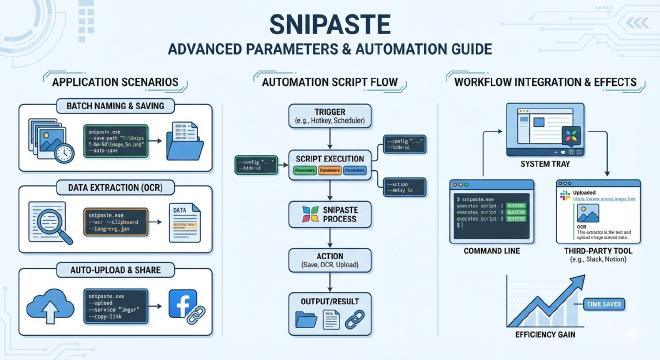
对于绝大多数用户而言,通过鼠标点击托盘图标或使用预设的快捷键(如F1)来调用Snipaste,已经能够满足日常截图与贴图的需求。然而,Snipaste的真正强大之处,远不止于此。其内置的、功能完备的命令行接口,为高级用户、开发者和效率追求者打开了一扇自动化与深度集成的大门。通过命令行参数,您可以实现程序的静默启动、指定模式运行、直接触发特定功能、甚至与脚本或其他程序无缝协作,从而将截图和贴图流程融入您个性化的自动化工作流中。本文将系统性地深入剖析Snipaste的各项命令行高级参数,从基础语法到实战应用,为您提供一份详尽的指南,助您解锁这款工具的终极潜能,实现效率的再次飞跃。
一、命令行基础:如何调用Snipaste命令 #
在深入具体参数之前,首先需要明确调用Snipaste命令行的几种基本方式。Snipaste在安装时,通常会将其安装目录添加到系统的PATH环境变量中,这为从任何命令行窗口直接调用snipaste.exe提供了便利。
1.1 调用方式 #
-
通过可执行文件直接调用: 这是最直接的方式。您可以在文件资源器中导航至Snipaste的安装目录(例如
C:\Program Files\Snipaste\),然后在地址栏输入cmd并回车,即可在当前目录打开命令提示符。随后输入命令,如snipaste.exe --help。 -
使用系统命令行工具: 如果Snipaste安装目录已在PATH中,您可以打开 命令提示符 或 PowerShell,直接输入
snipaste加参数即可。这是最推荐的方式,因为它不受当前工作目录的限制。# 在CMD或PowerShell中 snipaste --help -
在脚本或批处理文件中调用: 将Snipaste命令写入
.bat(Windows批处理) 或.ps1(PowerShell脚本) 文件中,可以实现复杂的自动化操作。
1.2 获取帮助信息 #
无论何时,使用 --help 或 -h 参数都是了解所有可用命令的最佳起点。执行此命令将输出一份完整的参数列表和简要说明。
snipaste.exe --help
输出的信息将清晰地列出所有命令、子命令及其选项,是您探索命令行功能的“地图”。
二、核心命令行参数详解 #
Snipaste的命令行参数主要可以分为几大类:程序控制参数、截图相关参数、贴图相关参数以及其他实用参数。下面我们将逐一进行深入解析。
2.1 程序启动与控制参数 #
这类参数用于控制Snipaste主程序的启动和行为模式,常用于自动化脚本的初始配置。
-
--command/-c功能:指定Snipaste启动后立即执行的命令。这是最强大、最常用的参数之一,它允许您在启动程序的同时直接触发某个功能,而无需用户交互。 用法示例:# 启动Snipaste并立即进入矩形截图模式 snipaste.exe -c screenshot # 启动Snipaste并立即显示主窗口(设置界面) snipaste.exe -c show-main-window -
--no-window/-nw功能:以无窗口模式启动Snipaste。程序将静默运行在系统托盘,不显示任何启动画面、主窗口或提示。这对于希望将Snipaste设置为开机自启且不希望被干扰的场景非常有用。 用法示例:# 静默启动Snipaste,仅在托盘显示图标 snipaste.exe --no-window # 结合-c参数,静默启动后立即截图 snipaste.exe -nw -c screenshot -
--exit/-e功能:退出正在运行的Snipaste实例。如果您需要通过脚本管理Snipaste的进程生命周期,这个参数会非常有用。 用法示例:# 退出Snipaste snipaste.exe --exit -
--check功能:检查Snipaste是否正在运行。此命令会静默执行,如果Snipaste正在运行,则返回退出码0;否则返回非零值。这在脚本中用于条件判断非常关键。 用法示例:# 在批处理脚本中检查 snipaste.exe --check if %errorlevel% equ 0 ( echo Snipaste is running. ) else ( echo Snipaste is not running. )
2.2 截图功能参数 #
截图是Snipaste的核心功能,其命令行接口提供了精细的控制能力。
-
screenshot功能:启动截图。这是最基础的截图命令。单独使用此命令与按下默认快捷键F1效果相同,会进入交互式截图模式。 用法示例:snipaste.exe -c screenshot -
screenshot full功能:直接截取整个屏幕(全屏截图),无需用户选择区域。截图完成后,行为取决于您的设置(如直接保存、复制到剪贴板或进入编辑模式)。 用法示例:# 启动程序并立即截取全屏 snipaste.exe -c “screenshot full” -
screenshot window功能:直接截取当前活动窗口。这个命令能智能识别并捕获前景窗口,对于快速截取软件界面非常高效。 用法示例:# 假设Snipaste已在运行,通过命令行触发活动窗口截图 snipaste.exe -c “screenshot window” -
screenshot --output <file_path>/-o <file_path>功能:将截图直接保存到指定的文件路径,绕过编辑界面和“另存为”对话框。这是实现自动化截图保存的关键参数。可以与full、window或默认的交互模式结合使用。 重要:使用此参数时,截图行为模式会改变。例如,结合screenshot使用时,会直接进入区域选择,选择后立即保存到指定路径,而不会弹出标注工具栏。 用法示例:# 截取全屏并直接保存到D盘根目录 snipaste.exe -c “screenshot full -o D:\screenshot_full.png” # 启动交互式截图,选择区域后直接保存为JPG格式 snipaste.exe -c “screenshot -o C:\Users\Public\Pictures\cap_%Y%m%d_%H%M%S.jpg”路径与文件名技巧:
- 路径中可以使用环境变量,如
%USERPROFILE%\Desktop\shot.png。 - 文件名支持时间格式化,这是极其有用的特性!使用
%Y(年),%m(月),%d(日),%H(时),%M(分),%S(秒) 可以生成带时间戳的唯一文件名,避免覆盖。例如cap_%Y%m%d_%H%M%S.png会生成类似cap_20231027_143025.png的文件。
- 路径中可以使用环境变量,如
-
screenshot --clipboard/-cb功能:将截图直接复制到系统剪贴板,而不弹出编辑界面或保存对话框。同样可以与full、window等结合。 用法示例:# 截取活动窗口并复制到剪贴板 snipaste.exe -c “screenshot window --clipboard”
2.3 贴图功能参数 #
贴图是Snipaste的独创特色功能,命令行同样提供了强大的控制能力。
-
paste功能:将当前剪贴板中的内容(图片、文字、颜色信息等)作为贴图贴出。相当于按下了快捷键F3。 用法示例:# 假设剪贴板中有一张图片,启动程序并将其贴出 snipaste.exe -c paste -
paste --file <image_path>功能:将指定图像文件直接作为贴图贴出,而无需先将其复制到剪贴板。这为从磁盘快速贴图提供了捷径。 用法示例:# 将指定路径的图片文件贴出 snipaste.exe -c “paste --file D:\reference\design.png” -
paste-text <text_content>功能:将指定的文本字符串作为贴图贴出。这是一个非常实用的功能,可以用于快速创建临时的文本便签。 用法示例:# 贴出一段提示文本 snipaste.exe -c “paste-text 这是一个通过命令行创建的临时笔记。待办:检查邮件。” -
--hide/-H与--show/-S功能:隐藏或显示所有当前已存在的贴图。 用法示例:# 隐藏所有贴图(使其不可见,但并未删除) snipaste.exe -c hide # 重新显示所有被隐藏的贴图 snipaste.exe -c show -
--destroy/-D功能:销毁(关闭)所有当前已存在的贴图。与隐藏不同,销毁后贴图将不复存在。 用法示例:# 清理桌面,关闭所有贴图 snipaste.exe -c destroy
2.4 其他实用参数 #
-
--import-config <json_file_path>功能:从指定的JSON配置文件导入Snipaste的所有设置。这对于在多台机器间同步配置,或在脚本中批量部署预设配置极其有用。您可以先在一台机器上配置好Snipaste,然后通过其设置界面导出配置为JSON文件。 用法示例:# 启动Snipaste并导入预定义的配置 snipaste.exe --no-window --import-config “C:\backup\snipaste_config.json” -
取色器功能:虽然命令行没有直接的取色参数,但您可以通过快捷键模拟或结合截图功能间接实现。更深入的取色技巧,可以参考我们之前的文章《Snipaste取色器功能深度解析:从屏幕取色到生成完整配色方案》。
三、高级应用与自动化脚本实例 #
理解了单个参数后,将它们组合起来,便能构建出强大的自动化工作流。
3.1 自动化截图与归档脚本 #
假设您需要每日定时对某个软件界面进行截图并归档,可以编写一个Windows批处理脚本 (daily_capture.bat):
@echo off
REM 设置日期时间格式
set TIMESTAMP=%date:~0,4%%date:~5,2%%date:~8,2%_%time:~0,2%%time:~3,2%%time:~6,2%
set TIMESTAMP=%TIMESTAMP: =0%
REM 目标保存目录
set SAVE_DIR=C:\ProjectScreenshots\Daily
REM 如果目录不存在则创建
if not exist “%SAVE_DIR%” mkdir “%SAVE_DIR%”
REM 确保Snipaste正在运行,如果未运行则静默启动
snipaste.exe --check
if errorlevel 1 (
    start /B “” “snipaste.exe” --no-window
    timeout /t 2 /nobreak >nul
)
REM 激活目标窗口(这里假设是“记事本”,根据实际情况修改)
REM 这一步可能需要额外的脚本工具,如 nircmd 或 AutoHotkey
REM 此处仅作示意。
REM 截取活动窗口并直接保存到带时间戳的文件
“C:\Program Files\Snipaste\snipaste.exe” -c “screenshot window -o “%SAVE_DIR%\DailyCapture_%TIMESTAMP%.png””
echo 每日截图已完成:%SAVE_DIR%\DailyCapture_%TIMESTAMP%.png
pause
3.2 快速贴图集管理脚本 #
您可以创建一个PowerShell脚本 (pin_quick_notes.ps1),用于快速贴出一组预设的常用文本或图片:
# 快速贴出常用命令或提示
& “C:\Program Files\Snipaste\snipaste.exe” -c “paste-text # 今日重点:1. 项目会议 (10:00);2. 提交周报;3. 测试新版本”
Start-Sleep -Milliseconds 500 # 稍微延迟,避免冲突
& “C:\Program Files\Snipaste\snipaste.exe” -c “paste-text SSH: ssh user@192.168.1.100 -p 22”
Start-Sleep -Milliseconds 500
& “C:\Program Files\Snipaste\snipaste.exe” -c “paste --file C:\utils\常用密码表.png”
Write-Host “快速贴图集已部署完毕。” -ForegroundColor Green
3.3 与开发环境集成 #
开发者在调试时,可以配置IDE的外部工具,将当前代码编辑器中的内容或错误信息快速贴出。例如,在Visual Studio Code中,可以通过任务 (tasks.json) 或自定义快捷键绑定调用Snipaste命令,将选中的代码片段直接贴图为参考。
四、常见问题解答 (FAQ) #
Q1: 我使用了 screenshot -o <路径> 命令,但截图后没有弹出标注工具栏,这是正常的吗?
A1: 这是完全正常的,也是设计如此。当使用 --output 或 --clipboard 参数时,Snipaste的目标是“无交互快速输出”,因此会跳过标注编辑环节,直接完成截图并输出到指定目标。如果您需要标注,请不要使用这两个参数,或者先截图标注,再手动保存。
Q2: 如何在命令行中指定截图的格式(如PNG、JPG)? A2: Snipaste命令行参数本身不直接提供指定格式的选项。截图格式由以下因素决定:
- 在
--output参数中,您可以通过文件扩展名来指定格式,例如.png,.jpg,.bmp。Snipaste会根据扩展名自动选择编码器。 - 如果不使用
--output参数,则截图格式遵循您在Snipaste设置 -> 输出中配置的“复制到剪贴板及默认保存格式”。关于格式选择对画质和文件大小的影响,可以参考我们的详细分析文章《Snipaste截图后图片格式选择(PNG、JPG、WebP)对文件大小与画质的影响分析》。
Q3: 通过 paste-text 贴出的文本,能调整样式(字体、颜色、背景)吗?
A3: 通过命令行直接贴出的文本,会采用您当前在Snipaste设置中配置的默认文本贴图样式。如果您需要不同的样式,有两种方法:
- 先配置,后贴出:提前在Snipaste的设置界面中调整好文本贴图的默认字体、颜色、背景色等。
- 先贴出,后调整:贴出文本后,使用Snipaste的标注工具栏(对贴图右键 -> “编辑” 或使用快捷键)像编辑图片标注一样,实时修改该文本贴图的样式。
Q4: --check 参数在脚本中返回的退出码具体是什么?
A4: 在Windows系统中,--check 命令的退出码遵循惯例:0 表示成功(即Snipaste实例正在运行),1 表示失败(未找到运行实例)。在批处理中,您可以通过 %errorlevel% 环境变量来获取;在PowerShell中,可以通过 $LASTEXITCODE 获取。
Q5: 命令行参数能否控制截图后的延迟?
A5: 原生的Snipaste命令行参数不包含延迟截图(如延迟3秒后截取)的功能。延迟截图需要通过GUI界面(截图时选择“延时”选项)或快捷键来触发。不过,您可以通过外部脚本实现类似效果:先使用脚本激活目标窗口,然后等待(Sleep)指定的秒数,最后再调用Snipaste的 screenshot window 命令。
结语 #
Snipaste的命令行参数体系,如同为其优雅的图形界面注入了一剂“自动化强心针”。从简单的静默启动、一键全屏截图保存,到复杂的贴图管理、与外部脚本集成,这些参数赋予了用户前所未有的控制力。掌握它们,意味着您可以将截图和贴图这一高频操作,从被动的手动点击,转变为主动的、可编程的、无缝嵌入工作流的高效环节。
本文详细解析了每个核心参数的含义与应用场景,并提供了实用的脚本实例。建议您从一两个简单的命令开始尝试,例如用 snipaste -nw 设置开机自启,或用 screenshot full -o 创建定时截图任务。当您逐渐熟悉后,便可以尝试构建更符合自身需求的自动化方案。
要充分发挥Snipaste的潜力,命令行只是其中一个维度。结合我们之前发布的《Snipaste快捷键大全:从入门到精通的终极快捷键指南》和《超越基础截图:探索Snipaste中鲜为人知的隐藏功能》,您将能构建起从键盘操作到自动化脚本的立体化效率体系,让Snipaste真正成为您得心应手的生产力倍增器。
本文由Snipaste官网提供,欢迎浏览Snipaste下载网站了解更多资讯。