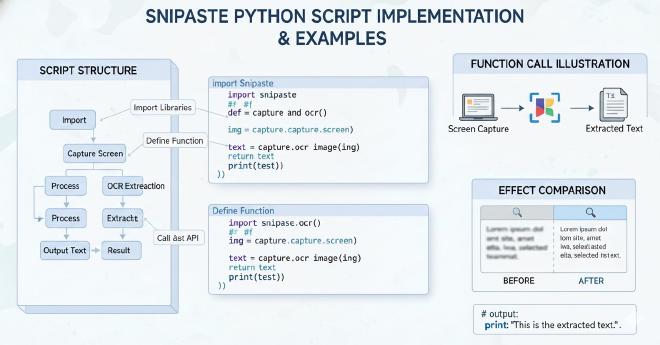
Snipaste截图后图像批量处理与格式转换脚本教程 #
引言 #
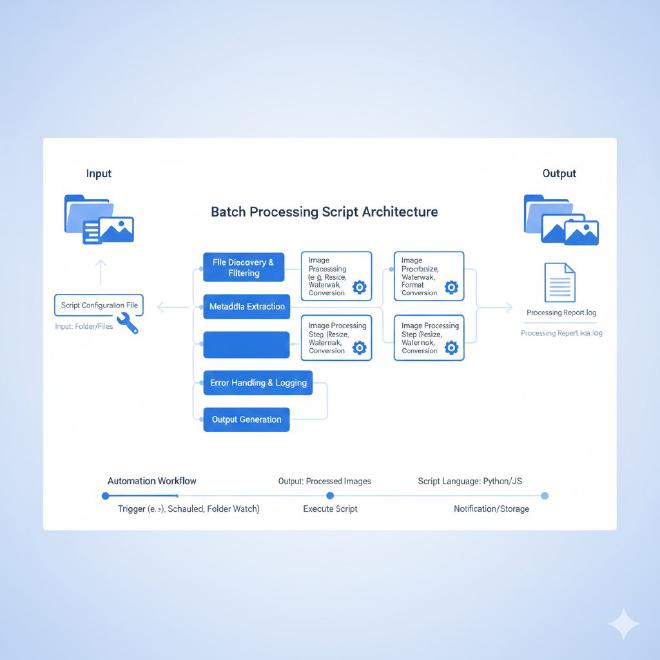
对于深度依赖Snipaste这款高效截图工具的用户而言,日常工作中往往会产生大量截图。无论是用于项目文档、设计评审、代码调试还是知识管理,这些截图可能以不同的格式(如PNG、JPG)散落在各处,尺寸不一,甚至需要添加统一的水印或进行基本的优化处理。手动逐张处理这些图像不仅耗时费力,且极易出错,严重拖慢工作效率。
本文旨在解决这一痛点,为您呈现一份详尽的Snipaste截图后图像批量处理与格式转换脚本教程。我们将跳出Snipaste软件本身的图形界面,深入命令行和脚本自动化领域,教您如何利用Python等工具,构建一个强大的后处理流水线。通过学习本教程,您将能够一键完成数百张截图的格式批量转换(如PNG转JPG、WebP)、统一尺寸缩放、智能压缩、添加文本或图片水印等操作,真正实现从“截图”到“成品”的无缝自动化,让您的截图软件工作流如虎添翼。如果您曾对《Snipaste截图后图片格式选择(PNG、JPG、WebP)对文件大小与画质的影响分析》一文中的技术细节感兴趣,那么本教程将是您将理论转化为自动化实践的关键一步。
第一部分:为何需要批量处理与脚本自动化? #
在深入技术细节之前,我们有必要明确自动化处理的价值。Snipaste本身是一款专注于即时捕获与贴图的卓越工具,其核心优势在于截图的便捷性和贴图的创造性应用,正如我们在《提升工作效率:Snipaste贴图功能的10个创造性使用场景》中所探讨的。然而,对于截图后的资产管理与批量处理,并非其设计重心。
1.1 手动处理的局限性 #
- 时间成本高昂:处理几十上百张截图,重复性的点击、保存、重命名操作会吞噬大量时间。
- 操作一致性难保证:手动调整尺寸、压缩比,很难确保每一张图片的参数完全一致。
- 难以应对复杂流程:如需“先转换为WebP格式,然后缩放至宽度为800像素,最后在右下角添加半透明水印”,手动操作几乎不可行。
1.2 脚本自动化的优势 #
- 极致效率:一个脚本命令,即可处理整个文件夹内的所有图像。
- 绝对一致:算法确保每张图片都经过完全相同的处理流程。
- 可重复与可扩展:脚本可以保存、修改、复用,并轻松集成到更复杂的自动化工作流中(例如,结合《如何将Snipaste截图自动保存并同步到云端存储》中提到的自动保存路径)。
- 解放创造力:将您从重复劳动中解放出来,专注于更富创造性的工作。
第二部分:环境准备与核心工具介绍 #
我们将主要使用Python及其强大的图像处理库Pillow(PIL Fork)来实现批量处理功能。选择Python是因为其语法简洁、库生态丰富,非常适合此类自动化任务。
2.1 Python环境安装 #
如果您尚未安装Python,请访问Python官网下载并安装最新稳定版本。安装时请务必勾选“Add Python to PATH”选项,以便在命令行中直接调用。
2.2 安装Pillow库 #
安装Python后,打开命令行(CMD、PowerShell或终端),执行以下命令安装Pillow库:
pip install Pillow
2.3 项目结构规划 #
建议创建一个专门的项目文件夹来管理脚本和截图。例如:
your_project_folder/
├── batch_process.py    # 主处理脚本
├── input_images/       # 存放从Snipaste自动保存或手动放入的原始截图
├── output_images/      # 脚本处理后的图片输出目录
├── watermark.png       # (可选)水印图片文件
└── requirements.txt    # (可选)项目依赖列表
您可以将Snipaste的截图自动保存路径设置为input_images文件夹,这样一旦截图保存,即可随时运行脚本进行处理。关于自动保存设置,可参考本站文章《如何将Snipaste截图自动保存并同步到云端存储》进行配置。
第三部分:基础批量格式转换脚本 #
我们从最简单的功能开始:将指定文件夹中的所有图片转换为另一种格式,并统一保存到输出文件夹。
3.1 脚本示例:批量PNG转JPG #
以下脚本将input_images文件夹中所有.png文件转换为.jpg格式,并保存到output_images文件夹。
import os
from PIL import Image

def batch_convert(input_folder, output_folder, output_format='JPEG'):
    """
    批量转换图片格式
    :param input_folder: 输入图片文件夹路径
    :param output_folder: 输出图片文件夹路径
    :param output_format: 目标格式,如 'JPEG', 'PNG', 'WEBP'
    """
    # 如果输出文件夹不存在,则创建
    if not os.path.exists(output_folder):
        os.makedirs(output_folder)

    # 遍历输入文件夹中的所有文件
    for filename in os.listdir(input_folder):
        input_path = os.path.join(input_folder, filename)

        # 检查是否为文件(避免子目录)并且是图片(简单后缀判断,可扩展)
        if os.path.isfile(input_path) and filename.lower().endswith(('.png', '.jpg', '.jpeg', '.bmp', '.gif')):
            try:
                # 打开图片
                with Image.open(input_path) as img:
                    # 分离文件名和扩展名
                    name_without_ext = os.path.splitext(filename)[0]
                    # 构建输出路径,根据目标格式改变后缀
                    if output_format.upper() == 'JPEG':
                        output_path = os.path.join(output_folder, f"{name_without_ext}.jpg")
                    else:
                        output_path = os.path.join(output_folder, f"{name_without_ext}.{output_format.lower()}")

                    # 转换并保存图片
                    # 注意:JPEG格式需要转换为RGB模式,因为JPEG不支持透明度
                    if output_format.upper() == 'JPEG' and img.mode in ('RGBA', 'LA', 'P'):
                        rgb_img = img.convert('RGB')
                        rgb_img.save(output_path, format=output_format, quality=95) # quality参数控制JPG质量
                    else:
                        img.save(output_path, format=output_format)

                    print(f"转换成功: {filename} -> {os.path.basename(output_path)}")
            except Exception as e:
                print(f"处理文件 {filename} 时出错: {e}")

if __name__ == "__main__":
    # 配置您的路径
    INPUT_FOLDER = "./input_images"
    OUTPUT_FOLDER = "./output_images"
    TARGET_FORMAT = "JPEG"  # 可选:PNG, WEBP, JPEG等

    batch_convert(INPUT_FOLDER, OUTPUT_FOLDER, TARGET_FORMAT)
    print("批量转换完成!")
3.2 关键代码解析与自定义 #
- 格式与模式处理:脚本特别处理了将带透明通道(如PNG)的图片转换为JPG的情况,需要先转换为RGB模式,否则会报错。
- 质量参数(Quality):在保存JPG或WebP时,可以通过
quality参数(取值范围1-100)控制压缩质量,平衡文件大小与画质。这直接关联到《Snipaste截图后图片格式选择(PNG、JPG、WebP)对文件大小与画质的影响分析》一文中的核心议题,您可以通过脚本精确控制这个平衡点。 - 扩展名支持:脚本通过
.endswith((‘.png‘, ‘.jpg‘...))判断图片文件,您可以根据需要添加或删除支持的格式。
第四部分:进阶批量处理功能集成 #
一个强大的处理脚本不应仅限于格式转换。让我们为其添加更多实用功能。
4.1 功能一:统一调整图片尺寸 #
通常,我们需要将截图调整到适合博客、文档或社交媒体发布的统一尺寸。
def resize_image(img, max_width=1200, max_height=None):
    """
    按最大宽高比例缩放图片
    :param img: PIL Image对象
    :param max_width: 最大宽度
    :param max_height: 最大高度(为None时则只按宽度缩放)
    :return: 缩放后的PIL Image对象
    """
    original_width, original_height = img.size

    # 计算缩放比例
    if max_height is None:
        # 只按宽度缩放
        ratio = max_width / original_width
        new_height = int(original_height * ratio)
        new_size = (max_width, new_height)
    else:
        # 按宽高限制缩放,保持比例
        width_ratio = max_width / original_width
        height_ratio = max_height / original_height
        ratio = min(width_ratio, height_ratio)
        new_size = (int(original_width * ratio), int(original_height * ratio))

    return img.resize(new_size, Image.Resampling.LANCZOS)  # 使用高质量的LANCZOS重采样滤波器
您可以在保存图片前,调用此函数:resized_img = resize_image(img, max_width=800)。
4.2 功能二:智能压缩与优化 #
对于WebP和JPG格式,我们可以实施更智能的压缩策略。
def optimize_image_for_web(img, target_format):
    """
    针对网络发布优化图片
    :param img: PIL Image对象
    :param target_format: 目标格式
    :return: 优化后的图片数据和参数
    """
    save_kwargs = {}
    if target_format.upper() == 'WEBP':
        save_kwargs = {'format': 'WEBP', 'quality': 85, 'method': 6}
        # quality: 质量(0-100), method: 压缩效率(0-6),越高越慢但文件越小
    elif target_format.upper() == 'JPEG':
        # 如果是RGBA模式,先转换为RGB
        if img.mode in ('RGBA', 'LA', 'P'):
            img = img.convert('RGB')
        save_kwargs = {'format': 'JPEG', 'quality': 88, 'optimize': True, 'progressive': True}
        # optimize: 额外优化, progressive: 生成渐进式JPEG
    elif target_format.upper() == 'PNG':
        save_kwargs = {'format': 'PNG', 'optimize': True}
        # PNG可以启用优化
    return img, save_kwargs
4.3 功能三:添加水印 #
为团队或个人版权保护,批量添加水印是常见需求。
def add_watermark(input_img, watermark_path, position='bottom-right', opacity=0.7):
    """
    为图片添加水印
    :param input_img: 原始图片(PIL Image对象)
    :param watermark_path: 水印图片路径
    :param position: 水印位置,如 'top-left', 'top-right', 'bottom-left', 'bottom-right', 'center'
    :param opacity: 水印透明度 (0.0 - 1.0)
    :return: 添加水印后的图片
    """
    try:
        watermark = Image.open(watermark_path).convert("RGBA")
    except FileNotFoundError:
        print(f"水印文件 {watermark_path} 未找到,跳过水印添加。")
        return input_img

    # 调整水印透明度
    if opacity < 1.0:
        alpha = watermark.split()[3]
        alpha = Image.eval(alpha, lambda a: int(a * opacity))
        watermark.putalpha(alpha)

    # 根据位置计算粘贴坐标
    img_width, img_height = input_img.size
    wm_width, wm_height = watermark.size

    position_map = {
        'top-left': (10, 10),
        'top-right': (img_width - wm_width - 10, 10),
        'bottom-left': (10, img_height - wm_height - 10),
        'bottom-right': (img_width - wm_width - 10, img_height - wm_height - 10),
        'center': ((img_width - wm_width) // 2, (img_height - wm_height) // 2)
    }

    paste_position = position_map.get(position, position_map['bottom-right'])

    # 如果原始图片不是RGBA模式,转换为RGBA以支持透明度混合
    if input_img.mode != 'RGBA':
        input_img = input_img.convert('RGBA')

    # 创建透明底图,合并原图和水印
    composite = Image.alpha_composite(input_img, Image.new('RGBA', input_img.size))
    composite.paste(watermark, paste_position, watermark)  # 第三个参数是mask,用水印的alpha通道
    return composite
第五部分:集成完整功能的强大脚本 #
现在,我们将上述所有功能集成到一个可配置的、强大的主脚本中。
import os
from PIL import Image
from datetime import datetime

class SnipasteBatchProcessor:
    def __init__(self, config):
        """
        初始化处理器
        :param config: 配置字典
        """
        self.input_folder = config.get('input_folder', './input_images')
        self.output_folder = config.get('output_folder', './output_images')
        self.output_format = config.get('output_format', 'WEBP').upper()
        self.max_width = config.get('max_width', 1200)
        self.max_height = config.get('max_height', None)
        self.watermark_path = config.get('watermark_path', None)
        self.watermark_position = config.get('watermark_position', 'bottom-right')
        self.watermark_opacity = config.get('watermark_opacity', 0.7)
        self.quality = config.get('quality', 85)

        # 创建输出目录
        if not os.path.exists(self.output_folder):
            os.makedirs(self.output_folder)

    def process_single_image(self, input_path, filename):
        """处理单张图片的核心流程"""
        try:
            with Image.open(input_path) as img:
                # 1. 调整尺寸
                if self.max_width or self.max_height:
                    img = self._resize_image(img)

                # 2. 添加水印
                if self.watermark_path and os.path.exists(self.watermark_path):
                    img = self._add_watermark(img)

                # 3. 准备输出路径和保存参数
                output_filename = self._generate_output_filename(filename)
                output_path = os.path.join(self.output_folder, output_filename)
                save_kwargs = self._get_save_parameters(img)

                # 4. 保存图片
                img.save(output_path, **save_kwargs)

                # 5. 打印处理信息
                original_size = os.path.getsize(input_path)
                new_size = os.path.getsize(output_path)
                compression_ratio = (1 - new_size / original_size) * 100 if original_size > 0 else 0

                return {
                    'filename': filename,
                    'output_filename': output_filename,
                    'original_size_kb': round(original_size / 1024, 2),
                    'new_size_kb': round(new_size / 1024, 2),
                    'compression_ratio': round(compression_ratio, 1),
                    'status': 'success'
                }

        except Exception as e:
            print(f"  处理失败: {e}")
            return {'filename': filename, 'status': 'failed', 'error': str(e)}

    def _resize_image(self, img):
        """内部方法:调整尺寸"""
        # ... (同上文的resize_image函数实现)
        pass

    def _add_watermark(self, img):
        """内部方法:添加水印"""
        # ... (同上文的add_watermark函数实现,适配实例变量)
        pass

    def _generate_output_filename(self, original_filename):
        """生成输出文件名,包含时间戳避免重复"""
        name, ext = os.path.splitext(original_filename)
        timestamp = datetime.now().strftime("%Y%m%d_%H%M%S")

        format_ext_map = {
            'JPEG': '.jpg',
            'JPG': '.jpg',
            'PNG': '.png',
            'WEBP': '.webp'
        }
        new_ext = format_ext_map.get(self.output_format, '.webp')

        return f"{name}_{timestamp}{new_ext}"

    def _get_save_parameters(self, img):
        """根据目标格式获取保存参数"""
        # ... (同上文的optimize_image_for_web函数逻辑,适配实例变量)
        pass

    def run_batch_process(self):
        """执行批量处理"""
        print("="*60)
        print("Snipaste 截图批量处理器 开始运行")
        print(f"输入目录: {self.input_folder}")
        print(f"输出目录: {self.output_folder}")
        print(f"目标格式: {self.output_format}")
        print("="*60)

        results = []
        processed_count = 0
        failed_count = 0

        for filename in os.listdir(self.input_folder):
            input_path = os.path.join(self.input_folder, filename)
            if os.path.isfile(input_path) and filename.lower().endswith(('.png', '.jpg', '.jpeg', '.bmp', '.gif', '.webp')):
                print(f"正在处理: {filename}...")
                result = self.process_single_image(input_path, filename)
                results.append(result)

                if result['status'] == 'success':
                    processed_count += 1
                    print(f"  成功 -> {result['output_filename']} "
                          f"[{result['original_size_kb']}KB -> {result['new_size_kb']}KB, 缩减{result['compression_ratio']}%]")
                else:
                    failed_count += 1

        # 打印总结报告
        print("="*60)
        print("处理完成!")
        print(f"总计处理: {processed_count + failed_count} 个文件")
        print(f"成功: {processed_count}, 失败: {failed_count}")

        if processed_count > 0:
            avg_compression = sum(r.get('compression_ratio', 0) for r in results if r['status']=='success') / processed_count
            print(f"平均文件大小缩减: {avg_compression:.1f}%")
        print("="*60)
        return results

# 配置并运行
if __name__ == "__main__":
    # 在这里修改您的配置
    CONFIG = {
        'input_folder': './input_images',          # Snipaste截图自动保存的文件夹
        'output_folder': './processed_screenshots', # 处理后的输出文件夹
        'output_format': 'WEBP',                   # 输出格式: WEBP, JPEG, PNG
        'max_width': 1600,                         # 最大宽度(像素),None为不调整
        'max_height': None,                        # 最大高度(像素),None为不调整
        'quality': 90,                             # 图片质量 (1-100)
        'watermark_path': './watermark.png',       # 水印图片路径,None为不添加
        'watermark_position': 'bottom-right',      # 水印位置
        'watermark_opacity': 0.6,                  # 水印透明度
    }

    processor = SnipasteBatchProcessor(CONFIG)
    processor.run_batch_process()
第六部分:高级技巧与集成应用 #
6.1 与Snipaste命令行集成 #
Snipaste 实际上提供了基本的命令行支持(尽管不如GUI功能丰富)。您可以结合系统任务计划程序(Windows Task Scheduler)或cron(Linux/macOS),在截图保存后自动触发处理脚本。一个更高级的思路是:使用简单的文件系统监控脚本(如Python的watchdog库),实时监控Snipaste的输出文件夹,一旦有新截图文件加入,立即自动触发批量处理脚本,实现真正的“截图即处理”全自动化流水线。
6.2 元数据保留与处理 #
有时,截图中的元数据(如创建时间、窗口标题)很重要。Pillow库可以访问和保留基本的EXIF数据。在处理图片时,如果需要保留这些信息,可以使用img.info来获取并在保存时传递。这对于需要追溯截图来源的场景非常有用。
6.3 错误处理与日志记录 #
生产环境中的脚本需要健壮的错误处理和详细的日志。建议将脚本中的print语句替换为更正式的日志模块(如Python的logging),将运行记录、错误信息写入日志文件,便于事后排查。
6.4 性能优化 #
当处理成千上万张高分辨率截图时,性能可能成为问题。您可以考虑:
- 使用多线程(
concurrent.futures.ThreadPoolExecutor)并行处理多张图片,充分利用多核CPU。 - 对于极其庞大的任务,可以按批次处理,避免内存耗尽。
第七部分:常见问题解答(FAQ) #
Q1: 运行脚本时出现“ModuleNotFoundError: No module named ‘PIL’”错误怎么办?
A1: 这表示Pillow库没有正确安装。请确保在命令行中执行 pip install Pillow。如果您使用多个Python环境(如虚拟环境或Anaconda),请确认是在正确的环境中安装和运行脚本。
Q2: 处理后的图片颜色看起来和原图有差异,尤其是从PNG转JPG时,这是为什么?
A2: 这通常是由于色彩模式(Color Mode)和色彩配置文件(Color Profile)导致的。PNG可能使用RGBA(带透明度)或P(调色板)模式,而JPG仅支持RGB模式。我们的脚本已包含模式转换(img.convert(‘RGB’)),但转换过程中可能会发生细微的色彩空间映射。对于有严格色彩要求的工作(如设计),建议在处理前备份原图,并考虑保留PNG格式。更深入的颜色管理涉及ICC配置文件,这超出了本基础教程的范围。
Q3: 我可以使用这个脚本处理其他截图软件(如Greenshot、ShareX)保存的图片吗? A3: 完全可以!这个脚本不依赖于Snipaste的任何特定功能,它处理的是通用的图像文件。只要其他截图工具将图片保存为常见格式(PNG、JPG等)到指定文件夹,本脚本同样适用。这体现了自动化脚本的通用性和强大之处。如果您对不同截图工具的功能对比感兴趣,可以阅读《Snipaste与主流截图软件(如Greenshot、ShareX)功能深度对比》一文。
Q4: 我想在保存图片时,按照截图日期自动创建子文件夹归档,应该如何修改脚本?
A4: 这是一个非常实用的需求。您可以通过Python的os和datetime模块实现。思路是:首先尝试从图片文件的修改时间(或EXIF信息)获取创建日期;然后,在输出路径中根据日期(例如2023-10代表年月)动态创建文件夹;最后将处理后的图片保存到对应的日期文件夹中。这能极大地方便截图资产的后期管理。
Q5: 脚本能处理Snipaste的贴图(便签)功能保存的图片吗? A5: Snipaste的贴图内容,如果通过其“保存”功能导出为图片文件,那么与本教程处理的截图文件没有任何区别,脚本可以正常处理。实际上,结合《Snipaste贴图功能在编程与代码调试中的高效应用》一文中提到的场景,将调试过程中产生的多个代码贴图批量导出并处理,正是本脚本的绝佳应用案例。
结语与延伸阅读 #
通过本教程,您已经掌握了将Snipaste从一款卓越的截图软件,升级为一个自动化、流水线化视觉内容生产核心工具的关键技能。从简单的格式批量转换,到集成尺寸调整、智能压缩、水印添加的完整解决方案,您可以根据自己的需求,自由组合和扩展脚本的功能。
自动化不是终点,而是释放创造力的起点。当繁琐的重复操作被脚本默默处理,您便能更专注于截图本身所要传达的信息、创意和逻辑。我们鼓励您基于本教程的代码骨架进行修改和实验,打造出最适合自己工作流的专属工具。
为了更全面地掌握Snipaste,进一步提升您的效率,我们推荐您继续探索本站的以下相关文章:
- 《Snipaste快捷键大全:从入门到精通的终极快捷键指南》:掌握快捷键是提升截图操作效率的根本,结合本教程的后期自动化,实现端到端的速度飞跃。
- 《Snipaste命令行高级参数使用详解》:如果您希望更深层次地将Snipaste与系统或其他脚本集成,命令行参数是不可或缺的知识。
- 《Snipaste截图历史记录管理与快速查找技巧》:了解如何高效管理海量截图资产,这与本教程的批量处理功能相辅相成,共同构成完整的截图生命周期管理方案。
希望这篇超过5000字的详尽教程能成为您效率工具箱中的利器。现在,就打开编辑器,配置您的脚本,开始享受自动化处理带来的畅快与高效吧!
本文由Snipaste官网提供,欢迎浏览Snipaste下载网站了解更多资讯。