Snipaste截图自动添加水印与品牌标识的实用教程 #
在数字内容创作、远程协作、知识分享乃至日常沟通中,截图已成为不可或缺的信息载体。然而,未经处理的截图在传播过程中往往缺乏品牌辨识度,且存在版权不明晰的风险。对于自媒体博主、企业团队、设计师和开发者而言,为截图添加统一的水印或品牌标识,是维护品牌形象、声明版权、进行隐性营销的有效手段。手动为每一张截图添加水印不仅效率低下,而且难以保证一致性。
幸运的是,强大的效率工具Snipaste,远不止于基础的截图与贴图。通过深度挖掘其设置项,并结合一些巧妙的自动化思路,我们可以实现截图后自动、批量地添加水印,将繁琐的操作转化为一键完成的流畅工作流。本教程将为您提供一份从零到精通的完整指南,详细讲解如何利用Snipaste为核心,构建一套高效、灵活的自动添加水印解决方案,显著提升您在处理带有品牌标识的截图时的工作效率。
一、 理解水印与品牌标识的核心价值 #
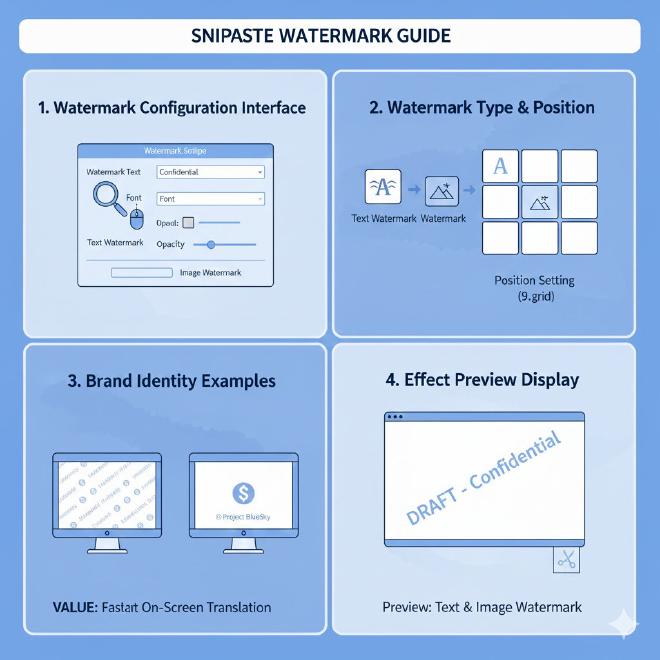
在深入技术操作之前,我们有必要明确为截图添加水印与品牌标识的目的。这绝非简单的“打上烙印”,而是一种战略性的内容管理行为。
- 品牌强化与专业度提升:统一的Logo、品牌色、字体出现在您的教程、产品演示、报告截图中,能持续向受众传递专业、可信赖的品牌形象。例如,科技博客的截图带有其标志性角标,读者一眼便能识别内容来源。
- 版权保护与来源声明:在内容极易被复制和转发的互联网环境中,一个设计得当的水印(如半透明文字、图标)能在一定程度上声明原创所有权,防止恶意盗用,同时即便被转发,也能附带来源信息。
- 营销与导流:水印可以包含品牌名称、网站地址或社交媒体账号。当您的优质截图(如一个精彩的软件操作技巧)被广泛传播时,它本身就是一个静默的推广渠道,为您的平台带来潜在流量。
- 内部协作与版本管理:对于团队内部,水印可用于标识截图所属的项目、部门或阶段(如“初稿审核”、“V1.0设计”),方便资料的归类与管理。
Snipaste的定位:Snipaste本身并非一个专门的水印批量处理软件,但其高度的可定制性和“输出后动作”特性,使其成为连接截图动作与水印添加流程的完美枢纽。我们将主要利用其“截图保存后运行外部程序”的功能,将添加水印的任务交给更专业的脚本或轻量级工具,从而实现自动化。
二、 准备工作:设计您的水印素材 #
自动化流程的前提是拥有标准化的水印素材。一个设计精良的水印应遵循以下原则:
- 格式与透明背景:
- 强烈推荐使用PNG格式。PNG支持Alpha通道透明,能让您的Logo或文字完美叠加在任意颜色的截图背景上,而无难看的白色方块。
- 使用Photoshop、GIMP、甚至在线工具(如Remove.bg)或Snipaste本身的截图功能配合透明背景,创建您的透明PNG水印文件。
- 尺寸与比例:
- 设计多个尺寸版本以适配不同场景。例如:
- 角标水印:较小尺寸(如200x100像素),放置于角落。
- 中央半透水印:较大尺寸,但透明度调高(15%-30%),平铺或居中作为背景防伪。
- 横幅水印:细长条状,放置于顶部或底部,可包含网址、宣传语。
- 设计多个尺寸版本以适配不同场景。例如:
- 视觉平衡:
- 保持简洁:避免过多细节,确保缩小后依然清晰可辨。
- 控制透明度:水印应清晰可见,但不喧宾夺主,干扰截图主体内容的阅读。通常20%-50%的透明度比较合适。
- 选择位置:通常位于四个角落或底部中央。避免遮挡截图中的关键信息区域。
实操建议:在您的电脑中建立一个专用文件夹,例如 D:\BrandAssets\ScreenshotWatermark,将设计好的不同样式、尺寸的PNG水印文件存放于此,便于后续脚本调用。
三、 方法一:利用Snipaste内置“贴图”作为临时水印(手动) #
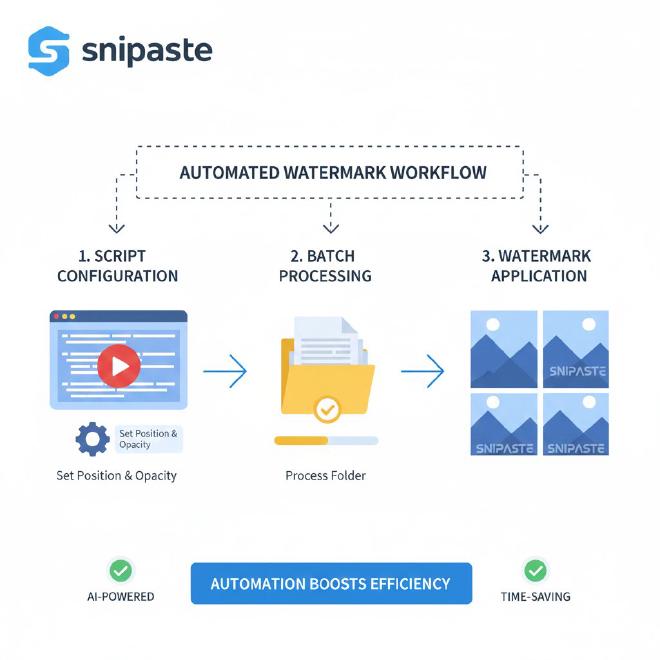
对于需要即时标注并快速分享、且对批量处理要求不高的场景,Snipaste的“贴图”功能可以变通为手动添加水印的工具。
步骤:
- 截取或打开水印图片:首先,使用Snipaste (
F1) 截取您准备好的水印Logo区域,或者直接打开水印PNG文件(默认快捷键F3贴图文件)。 - 将水印变为贴图:此时水印图片会作为一张“贴图”悬浮在所有窗口之上。
- 调整贴图/水印:
- 移动:拖动贴图到截图画面的目标位置(如右下角)。
- 缩放:将鼠标悬停在贴图边缘,出现双箭头时拖动以调整大小。按住
Shift键可等比例缩放。 - 调整透明度:选中贴图后,使用
Ctrl+ 鼠标滚轮 可以实时调整贴图的不透明度,让水印变得半透明。 - 旋转:选中贴图后,使用
鼠标滚轮可以进行旋转(适用于特殊角度需求)。
- 合并与输出:调整好水印贴图的位置和透明度后,再次进行截图 (
F1),将带有水印贴图的整个画面截取下来。这张新截图就包含了您的水印。
优点:极其灵活,可实时调整,无需预先配置。 缺点:非自动化,每张截图都需手动操作,效率低,不适合批量处理。仅适用于极少量、对位置有特殊要求的场景。
四、 方法二:通过Snipaste输出后动作调用外部工具(自动化核心) #
这是实现真正自动化的推荐方法。核心思路是:Snipaste完成截图并保存到临时位置后,自动触发一个外部程序(如Python脚本、批处理文件或轻量级图像处理软件)来为图片添加水印,最后将处理好的图片保存或复制到指定位置。
第1步:选择并准备外部水印处理工具 #
您有多种可靠的选择:
- ImageMagick(推荐):一个强大、免费、开源的命令行图像处理套件。通过简单的命令即可完成水印添加、缩放、定位等复杂操作。它轻量、高效,是自动化的理想选择。
- Python + Pillow库:如果您熟悉Python,使用Pillow (PIL Fork) 库编写一个添加水印的脚本非常灵活,可以进行更复杂的逻辑判断(如根据图片尺寸自动调整水印大小)。
- 其他轻量软件:一些支持命令行的图像处理软件也可行,但ImageMagick最为通用。
本教程以ImageMagick为例,因为它功能强大且步骤清晰。
- 下载安装ImageMagick:访问其官网,下载适用于您操作系统(Windows/macOS/Linux)的安装包并安装。安装时,务必勾选“将安装目录添加到系统路径”或类似选项,以便在命令行中全局调用
magick命令。 - 验证安装:打开命令提示符(CMD)或PowerShell,输入
magick -version并回车,如果显示版本信息,则安装成功。
第2步:创建水印添加脚本 #
我们将创建一个Windows批处理文件 (.bat) 来调用ImageMagick命令。
- 打开记事本,输入以下代码:
@echo off
setlocal enabledelayedexpansion

:: 配置参数 - 请根据您的实际路径修改!
set WATERMARK_IMG=D:\BrandAssets\ScreenshotWatermark\logo_corner.png
set OUTPUT_FOLDER=D:\ScreenshotsWithWatermark
set OPACITY=30  :: 水印不透明度百分比

:: 确保输出文件夹存在
if not exist "%OUTPUT_FOLDER%" mkdir "%OUTPUT_FOLDER%"

:: 遍历所有传入的图片文件(Snipaste一次可能只传一个,但脚本支持多个)
for %%i in (%*) do (
    set "INPUT_FILE=%%i"
    set "FILENAME=%%~nxi"
    set "OUTPUT_FILE=%OUTPUT_FOLDER%\!FILENAME!"

    :: 使用ImageMagick添加水印(示例:右下角,边距10像素)
    magick convert "!INPUT_FILE!" -alpha set "(%WATERMARK_IMG%" -alpha on -channel A -evaluate multiply %OPACITY%%% +channel) -gravity southeast -geometry +10+10 -composite "!OUTPUT_FILE!"

    :: 可选:删除原始临时文件(谨慎使用)
    :: del "!INPUT_FILE!"
)

endlocal
关键参数解释与自定义:
WATERMARK_IMG:您的水印PNG文件路径。OUTPUT_FOLDER:添加水印后图片的保存目录。OPACITY:水印的不透明度(30表示30%)。-gravity southeast:水印对齐位置。southeast是右下角。其他选项:northwest(左上),northeast(右上),southwest(左下),center(居中)。-geometry +10+10:水印距离边缘的偏移量(水平10像素,垂直10像素)。-composite:将水印合成到原图上。
- 将文件另存为
add_watermark.bat,编码选择ANSI,保存到一个固定路径,例如D:\Scripts\add_watermark.bat。
更复杂的定位逻辑:您可以通过计算原图尺寸来动态调整水印大小或位置,这可能需要更复杂的脚本(Python更擅长)。一个简单的Pillow脚本示例核心部分如下:
from PIL import Image
import sys
import os

def add_watermark(input_path, output_path, watermark_path, position='rb', opacity=0.3):
    base_image = Image.open(input_path).convert("RGBA")
    watermark = Image.open(watermark_path).convert("RGBA")

    # 调整水印透明度
    if opacity < 1:
        alpha = watermark.split()[3]
        alpha = alpha.point(lambda p: p * opacity)
        watermark.putalpha(alpha)

    # 计算位置
    if position == 'rb': # 右下
        pos = (base_image.width - watermark.width - 10, base_image.height - watermark.height - 10)
    # 可以添加更多位置逻辑...

    # 合成
    base_image.paste(watermark, pos, watermark)
    base_image.convert("RGB").save(output_path, "PNG") # 保存为PNG,或根据需求调整

# 调用函数...
第3步:在Snipaste中配置输出后动作 #
这是连接Snipaste与自动化脚本的关键一步。
- 打开Snipaste,右键点击托盘图标,进入 “首选项” (或按
F1后点击齿轮图标)。 - 切换到 “输出” 选项卡。
- 找到 “保存后运行(命令或程序)” 选项。
- 在输入框中,填写您的批处理脚本路径,并在后面加上Snipaste提供的文件名参数。正确的格式至关重要:
"D:\Scripts\add_watermark.bat" "{file}"- 使用英文双引号包裹路径,防止路径中有空格导致错误。
{file}是Snipaste的占位符,代表刚刚保存的截图临时文件的完整路径。Snipaste会在执行命令时自动将其替换为实际文件路径。
- 配置其他相关选项:
- “复制到剪贴板后运行”:如果您习惯截图后先复制到剪贴板,也可以在这里配置命令,使用
{clipboard}占位符(但处理剪贴板图像通常更复杂)。 - “保存到文件”:确保您设置了截图自动保存到一个临时目录(如系统Temp文件夹),这样脚本处理完后,您可以决定是否删除原临时文件。在脚本中,我们将处理后的文件保存到了另一个永久文件夹(
OUTPUT_FOLDER)。
- “复制到剪贴板后运行”:如果您习惯截图后先复制到剪贴板,也可以在这里配置命令,使用
第4步:测试与优化工作流 #
- 首次测试:进行一次截图 (
F1),选择区域后保存。观察Snipaste是否调用了命令行窗口一闪而过,并检查您设置的OUTPUT_FOLDER中是否生成了带有水印的新图片。 - 问题排查:
- 命令未执行:检查Snipaste首选项中的命令路径和格式是否正确,特别是引号和空格。
- 水印未添加/报错:检查ImageMagick是否安装正确,水印图片路径是否存在中文字符或特殊字符(建议使用全英文路径),以及批处理文件语法。
- 水印位置/大小不合适:返回修改批处理文件中的
-gravity和-geometry参数,或调整水印源文件的尺寸。
- 工作流优化:
- 多水印方案:您可以创建多个不同的批处理文件(如
add_watermark_corner.bat,add_watermark_center.bat),并在Snipaste中根据需要快速切换“输出后动作”命令。 - 格式与画质:在ImageMagick命令中,可以控制输出格式和画质。如果您希望统一输出为JPG以减小体积,可以在命令中指定。这与《Snipaste截图后图片格式选择(PNG、JPG、WebP)对文件大小与画质的影响分析》一文中探讨的格式选择原则一脉相承,您可以根据最终用途决定自动化输出的格式。
- 与历史记录结合:处理后的图片可以自动归档到按日期命名的文件夹中,方便管理。您可以参考《Snipaste截图历史记录管理与快速查找技巧》中的思路来组织您的输出目录结构。
- 多水印方案:您可以创建多个不同的批处理文件(如
五、 方法三:结合第三方自动化平台(进阶) #
对于追求无代码、可视化或跨应用集成的用户,可以将Snipaste与自动化平台连接。
- 思路:Snipaste截图保存到特定文件夹(作为“监视文件夹”)。自动化平台(如Power Automate Desktop, Zapier, IFTTT,或 macOS 的 Automator)监视该文件夹,一旦有新文件(截图)放入,则触发后续动作——调用图像处理API(如Cloudinary、imgix)或本地程序添加水印,然后将结果保存到另一个文件夹或直接上传到云端。
- 优点:可视化流程搭建,易于集成云服务,功能扩展性强。
- 缺点:依赖第三方平台,可能产生费用,延迟可能略高于本地脚本。
六、 高级技巧与场景应用 #
1. 动态智能水印 #
通过更高级的脚本(如Python),可以实现:
- 根据截图亮度调整水印颜色:在深色区域使用白色水印,在浅色区域使用黑色水印,确保始终清晰可见。
- 嵌入元信息:将截图时间、操作者姓名、项目编号等文本信息动态生成水印文字,叠加到图片上。
- 平铺防伪水印:对于需要高度防泄密的内部文档截图,可以添加低透明度的、重复平铺的文本水印覆盖整个画面。
2. 团队统一水印部署 #
如果您需要为整个团队配置统一的自动水印方案:
- 设计好标准的水印图片和脚本。
- 将脚本、水印素材打包,并编写简单的部署说明。
- 指导团队成员按照本教程的“方法二”步骤,统一配置其本地的Snipaste。或者,利用《Snipaste截图工具自定义设置与偏好优化全攻略》中提到的设置文件备份与恢复功能,直接分发配置好的设置文件。
- 可以结合《Snipaste标注模板的创建、管理与团队共享指南》中的团队协作理念,将品牌水印视为一种重要的“品牌标注模板”,纳入团队的标准操作流程。
3. 针对特定场景的优化 #
- 游戏截图:对于《针对游戏玩家:使用Snipaste捕获与分享游戏画面的最佳实践》中提到的游戏画面,水印应更注重美观和不破坏画面氛围,可采用更精致的角标或极细小的文字水印。
- 编程截图:在为《Snipaste贴图功能在编程与代码调试中的高效应用》这类文章配图时,水印应绝对避免遮挡代码逻辑关键部分,位置选择需格外谨慎。
- 长截图:处理网页长截图时,需考虑水印是仅在首屏/尾屏出现一次,还是每隔一定距离重复出现。这需要在脚本中进行循环判断和处理。
七、 常见问题解答 (FAQ) #
Q1: 自动添加水印会影响我原来的截图速度吗? A1: 会有轻微影响,因为增加了图像处理步骤。但得益于ImageMagick的高效和本地运行,延迟通常很短(毫秒到秒级,取决于图片大小和脚本复杂度)。对于追求极致速度的场景,可以配置Snipaste同时输出两份:一份无水印的到剪贴板用于即时粘贴,另一份有水印的通过“输出后动作”保存到文件。
Q2: 我可以为不同的截图类型(如全屏、区域、窗口)应用不同的水印吗?
A2: Snipaste本身不直接提供根据截图类型触发不同动作的配置。但可以通过变通方法实现:创建多个不同的热键配置文件,每个配置文件关联不同的“输出后动作”命令。例如,用 F1 触发添加角标水印,用 Shift+F1 触发添加中央大Logo水印。这需要对《Snipaste快捷键大全:从入门到精通的终极快捷键指南》有深入理解和灵活应用。
Q3: 添加水印后,图片文件体积会变大很多吗? A3: 主要取决于水印的复杂度和输出格式。一个简单的半透明PNG水印对文件大小影响很小。如果原图是JPG,添加水印后保存为PNG,体积可能会显著增加;如果依然保存为高质量JPG,体积变化则不大。建议在脚本中统一输出格式以平衡画质与体积。
Q4: 这个方法在Mac版Snipaste上同样适用吗?
A4: 核心原理完全一致。区别在于:
* ImageMagick的安装命令可能不同(可通过Homebrew安装:brew install imagemagick)。
* 自动化脚本需改为Shell脚本 (.sh) 而非批处理文件 (.bat)。
* Snipaste for Mac的首选项界面和路径可能略有不同,但“运行命令”的功能是存在的。您可以参考《Windows与Mac系统下截图工具Snipaste的详细对比评测》来了解两个平台的细节差异。
Q5: 如果我不想学命令行或写脚本,有更简单的方法吗? A5: 您可以寻找带有“监视文件夹”和自动添加水印功能的GUI软件,将Snipaste的输出目录设置为该软件的监视文件夹。但这通常需要额外安装一个常驻后台的软件,且自定义灵活性不如脚本方案。
结语 #
通过本教程的详细拆解,您已经掌握了从手动变通到全自动批量为Snipaste截图添加水印与品牌标识的多种方法。核心的“输出后动作”配合外部脚本(如ImageMagick)的方案,在灵活性、效率和自动化程度之间取得了最佳平衡,足以满足从个人到团队的大部分专业需求。
将添加水印这一重复性劳动自动化,不仅节省了宝贵时间,更重要的是确保了品牌输出的一致性,让您的每一张截图都成为专业的品牌名片。我们鼓励您从创建一个简单的批处理脚本开始实践,逐步根据您的特定需求调整水印样式、位置和逻辑。
要深入掌握Snipaste的更多高阶玩法,例如如何将其与其他工具链集成,或探索其标注系统的全部潜力,您可以继续阅读本站的相关系列文章,例如《Snipaste与其他生产力工具(如Notion、Trello)的集成方案》以及《Snipaste截图软件高级标注功能完全使用教程》。不断挖掘工具潜力,定制专属工作流,正是提升数字时代生产效率的关键所在。
本文由Snipaste官网提供,欢迎浏览Snipaste下载网站了解更多资讯。