通过Snipaste脚本自动化实现定时截图与工作报告生成 #
在追求极致效率的数字化工作场景中,截图早已超越了简单的“捕捉画面”范畴,演变为工作流自动化、进程监控与可视化报告生成的关键环节。对于需要定期汇报进度、监控系统状态或记录工作痕迹的用户而言,手动重复截图、整理、粘贴的工作既繁琐又容易出错。幸运的是,像 Snipaste 这样功能强大的专业截图软件,其内置的命令行接口为我们打开了自动化的大门。本文将深入探讨如何利用Snipaste的脚本化能力,结合简单的编程脚本,构建一套全自动的定时截图与工作报告生成系统,将您从重复劳动中解放出来,实现工作流程的质变。
一、为何需要自动化截图与报告生成? #
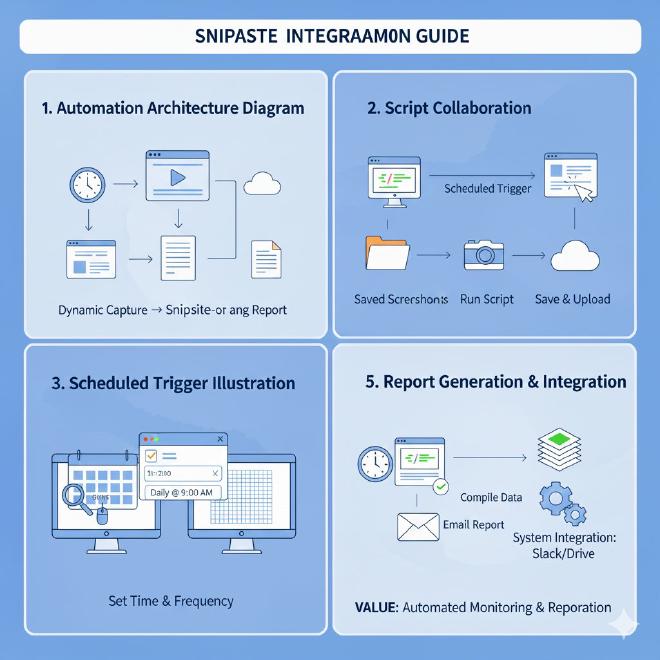
在深入技术细节之前,我们有必要理解自动化截图系统的核心价值。它绝非一个“为了自动化而自动化”的炫技项目,而是切实解决以下痛点的生产力引擎:
- 工作可追溯性与透明度:对于远程团队、自由职业者或需要向客户定期汇报的项目,系统化的定时截图提供了无可辩驳的工作证据链,清晰展示了各个时间点的进展或状态。
- 监控与警报:IT运维人员可以定时截取服务器监控面板、网络拓扑图或应用程序日志界面,一旦通过图像比对或OCR(光学字符识别)发现异常,可立即触发警报。您可以在我们的文章《如何利用Snipaste实现OCR文字识别与截图文本提取》中深入了解OCR与自动化的结合潜力。
- 简化日报/周报流程:许多岗位需要将每日工作成果(如设计稿迭代、代码编辑器状态、数据分析仪表盘)汇总成报告。自动化系统能按预定时间捕获关键界面,并自动排列到报告模板中,节省大量整理时间。
- 数据收集与记录:长期、规律地截取特定网页数据(如股票行情、天气信息)或软件状态,可以形成一份视觉化的历史数据集,用于后续分析。
Snipaste作为本系统的核心,其优势在于:轻量级、无广告、命令行支持完善、截图质量稳定。相较于其他截图工具,Snipaste的命令行参数可以精确控制截图区域、保存路径、命名格式和后续操作,是自动化脚本的理想调用对象。
二、系统构建基础:Snipaste命令行全解析 #
自动化系统的基石是Snipaste的命令行功能。许多人仅使用其GUI界面,却不知其命令行同样强大。请确保您安装的是Snipaste专业版或版本高于2.0的免费版,并已将其安装目录添加到系统环境变量PATH中,以便在终端(CMD、PowerShell、Terminal)中直接调用snipaste命令。
2.1 核心命令行参数 #
以下是与自动化截图最相关的参数详解:
snipaste clipboard: 将剪贴板中的图像或文本作为贴图输出。在自动化中,可与其他工具结合,将生成的图表贴出。snipaste print: 这是自动截图的核心命令。它不会弹出截图界面,而是直接按照预设或上一次的区域进行截图。--output或-o: 指定截图保存路径和文件名。例如:snipaste print -o “C:\DailyReports\screenshot_%Y%m%d_%H%M%S.png”。支持使用时间格式化符(如%Y年,%m月,%d日,%H时,%M分,%S秒)来自动生成动态文件名,避免覆盖。--delay或-d: 设置延时截图(单位:秒)。这在需要先切换窗口再截图的场景中非常有用,例如-d 3表示3秒后截图。--full或-f: 截取整个屏幕。--region或-r: 截取指定矩形区域。格式为x,y,width,height。例如,-r 100,100,800,600会截取从屏幕(100,100)坐标开始,宽800像素、高600像素的区域。这是实现定点监控的关键。--hide或-h: 截图时隐藏Snipaste自身的窗口。
snipaste snip: 模拟按下截图快捷键,进入手动截图模式。在自动化中较少使用,但可用于需要人工干预的混合流程。
2.2 环境配置与测试 #
首先,进行一个简单的测试,确保命令行工作正常。 打开命令行工具,输入:
snipaste print -f -o test_fullscreen.png
执行后,当前桌面应瞬间被截图,并保存为当前目录下的test_fullscreen.png文件。如果提示“不是内部或外部命令”,请将Snipaste的安装路径(例如C:\Program Files\Snipaste)添加到系统的PATH环境变量中。
三、实战:构建Python自动化截图脚本 #
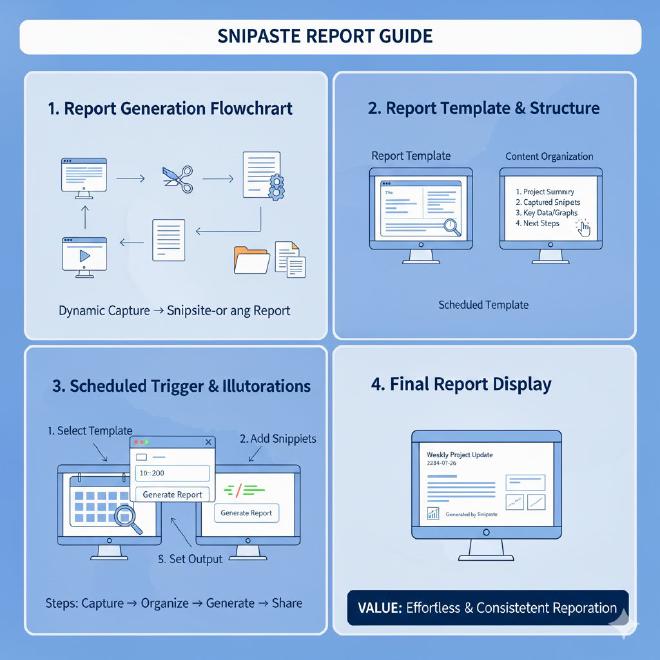
Python因其简洁的语法和强大的库支持,成为实现此类自动化任务的首选。我们将构建一个功能逐步增强的脚本。
3.1 基础版:定时定点单次截图 #
假设我们需要每个工作日上午10点整,截取屏幕上某个固定位置的项目管理看板(例如位于坐标(500, 200),宽1000像素,高700像素的区域),并以日期时间命名保存。
import os
import subprocess
import datetime
from pathlib import Path

# 配置参数
SCREENSHOT_DIR = Path(“D:/Work/AutoScreenshots”) # 截图保存目录
SCREENSHOT_DIR.mkdir(parents=True, exist_ok=True) # 确保目录存在

REGION = “500,200,1000,700” # 截图区域: x, y, width, height

def take_scheduled_screenshot():
    # 生成带时间戳的文件名
    timestamp = datetime.datetime.now().strftime(“%Y%m%d_%H%M%S”)
    filename = SCREENSHOT_DIR / f”kanban_{timestamp}.png”

    # 构建Snipaste命令
    cmd = [‘snipaste’, ‘print’, ‘-r’, REGION, ‘-h’, ‘-o’, str(filename)]

    try:
        # 执行命令
        result = subprocess.run(cmd, capture_output=True, text=True, shell=True)
        if result.returncode == 0:
            print(f”[成功] 截图已保存至: {filename}”)
            return str(filename)
        else:
            print(f”[失败] 命令执行错误: {result.stderr}”)
            return None
    except Exception as e:
        print(f”[异常] 执行截图时发生错误: {e}”)
        return None

if __name__ == “__main__”:
    take_scheduled_screenshot()
3.2 进阶版:多区域截图与元数据记录 #
通常,一份报告需要多个视角。我们可以扩展脚本,依次截取多个预定区域,并将每次截图的元数据(时间、区域描述、文件路径)记录到一个JSON或CSV日志文件中,便于后续报告生成时索引。
import json

SCREENSHOTS_CONFIG = [
    {“name”: “project_kanban”, “region”: “500,200,1000,700”, “desc”: “项目任务看板”},
    {“name”: “server_monitor”, “region”: “1500,200,800,600”, “desc”: “服务器监控仪表盘”},
    {“name”: “code_editor”, “region”: “100,500,1200,800”, “desc”: “主要代码编辑器窗口”},
]

def take_multiple_screenshots():
    log_entries = []
    timestamp = datetime.datetime.now().strftime(“%Y%m%d_%H%M%S”)

    for config in SCREENSHOTS_CONFIG:
        filename = SCREENSHOT_DIR / f”{config[‘name’]}_{timestamp}.png”
        cmd = [‘snipaste’, ‘print’, ‘-r’, config[‘region’], ‘-h’, ‘-o’, str(filename)]

        try:
            subprocess.run(cmd, check=True, shell=True, capture_output=True)
            log_entry = {
                “timestamp”: datetime.datetime.now().isoformat(),
                “name”: config[‘name’],
                “description”: config[‘desc’],
                “filepath”: str(filename),
                “region”: config[‘region’]
            }
            log_entries.append(log_entry)
            print(f”已截图: {config[‘desc’]}”)
        except subprocess.CalledProcessError as e:
            print(f”截图 ‘{config[\”desc\”]}’ 失败: {e}”)

    # 保存本次截图日志
    log_file = SCREENSHOT_DIR / f”screenshot_log_{timestamp}.json”
    with open(log_file, ‘w’, encoding=‘utf-8’) as f:
        json.dump(log_entries, f, ensure_ascii=False, indent=2)
    print(f”截图元数据已保存至: {log_file}”)
    return log_entries
3.3 集成版:自动生成HTML工作报告 #
有了截图和日志,我们可以用Python(借助Jinja2模板引擎)自动生成一份美观的HTML报告。首先安装Jinja2:pip install Jinja2。
1. 创建HTML报告模板 (report_template.html):
<!DOCTYPE html>
<html>
<head>
    <meta charset=“UTF-8”>
    <title>每日工作快照报告 - {{ date }}</title>
    <style>
        body { font-family: sans-serif; margin: 40px; }
        .header { text-align: center; border-bottom: 2px solid #333; padding-bottom: 20px; }
        .screenshot-item { margin: 30px 0; border: 1px solid #ddd; padding: 15px; border-radius: 5px; }
        .screenshot-item h3 { color: #0056b3; }
        .meta { font-size: 0.9em; color: #666; margin-bottom: 10px; }
        img { max-width: 100%; height: auto; box-shadow: 0 4px 8px rgba(0,0,0,0.1); }
    </style>
</head>
<body>
    <div class=“header”>
        <h1>每日自动化工作快照报告</h1>
        <p>生成日期:{{ date }}</p>
        <p>报告周期:{{ period }}</p>
    </div>
    {% for item in screenshots %}
    <div class=“screenshot-item”>
        <h3>{{ item.description }} ({{ item.name }})</h3>
        <div class=“meta”>
            <strong>截图时间:</strong> {{ item.timestamp }} |
            <strong>屏幕区域:</strong> {{ item.region }}
        </div>
        <img src=“{{ item.filepath }}” alt=“{{ item.description }}”>
    </div>
    {% endfor %}
</body>
</html>
2. 编写报告生成函数:
from jinja2 import Environment, FileSystemLoader
import webbrowser

def generate_html_report(log_entries, period=“每日”):
    # 设置Jinja2环境
    env = Environment(loader=FileSystemLoader(‘.’)) # 模板在当前目录
    template = env.get_template(‘report_template.html’)

    # 准备数据
    report_date = datetime.datetime.now().strftime(“%Y年%m月%d日”)
    html_content = template.render(date=report_date, period=period, screenshots=log_entries)

    # 保存报告
    report_filename = SCREENSHOT_DIR / f”Work_Report_{datetime.datetime.now().strftime(‘%Y%m%d’)}.html”
    with open(report_filename, ‘w’, encoding=‘utf-8’) as f:
        f.write(html_content)

    print(f”HTML报告已生成: {report_filename}”)
    # 可选:自动在浏览器中打开报告
    # webbrowser.open(‘file://’ + str(report_filename))
    return report_filename
3. 主流程整合:
将take_multiple_screenshots()和generate_html_report()函数整合,一个完整的自动化截图报告流程就诞生了。
四、任务调度:让脚本定时自动运行 #
脚本写好了,如何让它每天自动执行?这依赖于操作系统的任务调度器。
4.1 Windows任务计划程序 #
- 搜索并打开“任务计划程序”。
- 点击“创建基本任务”。
- 填写名称(如“每日工作自动截图”)和描述。
- 触发器选择“每天”,并设置具体时间(如10:00)。
- 操作选择“启动程序”,在“程序或脚本”框中填写
python.exe的完整路径(或pwsh.exe如果使用PowerShell脚本),在“添加参数”框中填写你的Python脚本完整路径(如D:\scripts\auto_screenshot.py),在“起始于”框中填写脚本所在目录。 - 完成创建。你可以右键任务选择“运行”进行测试。
4.2 macOS/Linux的Cron #
在终端输入 crontab -e 编辑当前用户的cron任务。添加一行:
0 10 * * 1-5 /usr/bin/python3 /path/to/your/auto_screenshot.py > /path/to/log/screenshot.log 2>&1
这表示每周一到周五(1-5)的上午10点(0分)执行脚本,并将输出重定向到日志文件。
4.3 使用Python的schedule库(跨平台)
#
如果你希望脚本作为一个常驻进程来管理更复杂的调度逻辑,可以使用schedule库。
import schedule
import time

def job():
    print(f“[{datetime.datetime.now()}] 开始执行定时截图任务...”)
    logs = take_multiple_screenshots()
    if logs:
        generate_html_report(logs)
    print(“任务完成。”)

# 每天10:00执行
schedule.every().day.at(“10:00”).do(job)
# 每两小时执行一次
# schedule.every(2).hours.do(job)

print(“自动化截图调度器已启动,等待执行...”)
while True:
    schedule.run_pending()
    time.sleep(60) # 每分钟检查一次
此脚本需要一直在后台运行,适合在服务器或长期开机的办公机上使用。
五、高级技巧与错误处理 #
一个健壮的自动化系统必须考虑边界情况和错误。
-
目标窗口未激活/最小化:
-r参数是基于全屏幕坐标的。如果目标窗口被其他窗口覆盖或最小化,截图内容将不符合预期。解决方案:- 在截图前,使用Python库如
pygetwindow或pyautogui先激活目标窗口。 - 使用
-d参数增加延时,给窗口切换留出时间。 - 考虑使用Snipaste的
snip命令结合自动化工具模拟按键,但复杂度更高。
- 在截图前,使用Python库如
-
多显示器环境:
-r区域的坐标是基于主显示器的。在多显示器设置中,副显示器的坐标可能为负值或超出主显示器范围。你需要先确定目标显示器上的坐标。我们的文章《Snipaste多显示器截图工作流优化全攻略》提供了在多屏环境下精准定位的详细策略。 -
文件管理与归档:长期运行会产生大量图片,需定期归档或清理。可以在脚本中添加基于时间的文件清理逻辑,例如只保留最近30天的截图。
-
脚本自身监控:可以添加简单的邮件或即时通讯(如通过Bot)通知功能,在脚本执行成功、失败或生成报告后发送通知。
六、应用场景扩展 #
本自动化框架可根据需求灵活调整,应用于更多场景:
- 远程教学监督:定时截取学生端学习软件界面,生成学习过程报告。
- 社交媒体内容备份:定时截取特定社交媒体主页或趋势页面。
- 自动化测试验证:在UI自动化测试中,在关键步骤调用Snipaste截图,附带到测试报告中作为视觉证据。
- 个人习惯追踪:定时截取屏幕,分析时间都花费在哪些应用上。
通过与《Snipaste截图工具命令行高级参数使用详解》中介绍的其他高级参数结合,如输出格式控制、贴图管理等,你可以创造出更复杂的自动化工作流。
七、常见问题解答(FAQ) #
Q1: Snipaste免费版支持命令行自动化吗?
A: 是的,Snipaste 2.0及以上版本的免费版就包含了基本的print、snip等命令行功能,足以满足本文介绍的大部分自动化需求。专业版提供了更多自定义选项和免打扰体验。
Q2: 截图时如何避免截到Snipaste自己的界面或弹出框?
A: 使用 -h 或 --hide 参数可以在执行命令行截图时隐藏Snipaste窗口。确保在截图完成前,没有手动激活Snipaste的GUI界面。
Q3: 生成的HTML报告中的图片链接是本地路径,如何分享给他人?
A: 有两种主流方案:一是将截图保存目录设置为同步云盘(如Dropbox、OneDrive、Google Drive)的文件夹,云盘会为文件生成在线链接,你需要编写额外脚本将模板中的src属性替换为在线URL;二是将整个报告目录(HTML+图片)打包,或使用工具将HTML转换为内含图片的单个PDF文件或MHTML文件进行分享。关于云端同步的初步思路,可以参考《如何将Snipaste截图自动保存并同步到云端存储》。
Q4: 除了Python,可以用其他语言实现吗?
A: 当然可以。任何可以调用系统命令的编程语言或脚本语言都能实现,例如:
* PowerShell (Windows): 使用 Start-Process 或 & 调用snipaste命令。
* Bash Shell (Linux/macOS): 直接编写shell脚本,调用snipaste命令并配合cron。
* AutoHotkey (Windows): 特别适合模拟按键和窗口管理的自动化。
Q5: 定时截图时电脑锁屏或休眠了怎么办? A: 操作系统休眠或锁屏后,图形界面通常会冻结,截图会失败或截到锁屏界面。确保在执行自动化任务的时间段,电脑保持唤醒和登录状态。可以在系统电源设置中禁用休眠,或使用“保持唤醒”工具。对于服务器或无头系统,确保其运行在无锁屏的会话中。
结语 #
将Snipaste从一款手动操作的截图工具,升级为一个自动化工作流的核心组件,标志着你对效率工具的运用进入了新的层次。通过本文介绍的“命令行调用 + 编程脚本 + 系统调度”三层架构,你可以构建出适应各种复杂需求的自动化视觉报告系统。
这不仅是技术的实现,更是一种工作方法的革新——将规律性、重复性的视觉信息采集与整理工作完全托付给机器,让人能够更专注于需要创造力和决策力的核心任务。从今天起,尝试为你最重复的截图任务编写一个小小的自动化脚本吧,那“第一次成功运行”所带来的成就感,以及日后每天节省下来的时间,将是对你投入的最佳回报。
延伸阅读建议:要深入掌握Snipaste的全面能力,构建更强大的自动化体系,我们强烈建议您继续探索本站的系列深度文章。例如,了解《Snipaste标注模板的创建、管理与团队共享指南》可以让自动截图后自动添加统一的标注信息;而学习《Snipaste截图后图像批量处理与格式转换脚本教程》则能让你在生成报告前,对批量截图进行统一的尺寸优化或格式转换,使报告更加专业。
本文由Snipaste官网提供,欢迎浏览Snipaste下载网站了解更多资讯。