如何配置Snipaste实现局域网内截图快速共享与协作 #
引言:打破信息孤岛,赋能本地化团队协作 #
在当今快节奏的远程与线下混合办公环境中,截图已远不止是简单的画面捕捉。它承载着问题反馈、设计评审、进度同步、教程制作等核心协作信息。然而,一个普遍存在的效率瓶颈在于:截取图片后,如何将其快速、安全、无缝地传递给同在局域网内的同事?传统的流程往往涉及“保存到本地 -> 打开聊天软件或邮箱 -> 选择文件 -> 等待上传 -> 发送”等多个繁琐步骤,严重打断了工作流的心流状态。
Snipaste,这款以高效著称的截图贴图工具,其设计哲学远不止于个人效率的提升。通过其内置但未被充分发掘的网络共享功能,我们可以构建一个极速、私密、无需依赖外部云服务的局域网截图协作生态。本文将为您提供一份超过5000字的终极指南,从原理剖析到步步实操,从基础配置到高级自动化,手把手教您配置Snipaste,让截图在团队内部像复制粘贴文本一样自由流转,彻底革新团队的视觉沟通方式。
第一部分:理解Snipaste共享功能的底层逻辑与优势 #
在开始配置之前,深入理解Snipaste共享功能的工作原理,能帮助您更好地规划部署方案和应对可能出现的问题。
1.1 客户端-服务器架构:简洁而高效 #
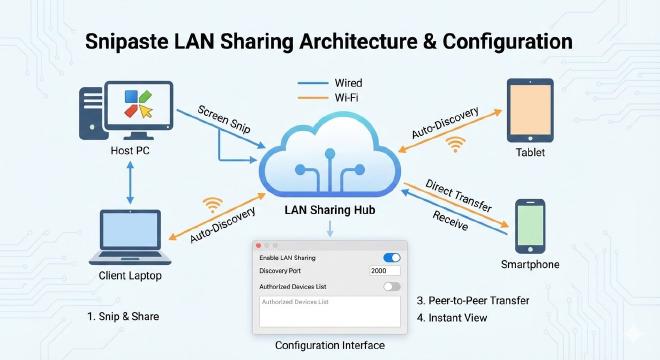
Snipaste的局域网共享基于经典的客户端-服务器(C/S)模型,但实现得非常轻量化:
- 服务器端:团队中需要有一台或多台计算机充当“共享服务器”。这台电脑上的Snipaste会开启一个本地网络服务,监听特定端口,负责接收、暂存其他客户端发送来的截图,并响应客户端的获取请求。
- 客户端:团队中其他成员的Snipaste则配置为“客户端”。当用户截图并选择共享后,客户端会将图片数据直接发送到已知的服务器地址。
- 通信协议:使用HTTP协议进行通信,这使得其兼容性极强,几乎不受企业网络防火墙的过度限制(通常80/8080等端口是开放的),也便于我们进行更高级的脚本化扩展。
1.2 与云存储/IM工具的对比优势 #
为何要在局域网内自建共享,而不直接使用微信、钉钉、Google Drive或OneDrive?
- 极致速度:局域网内传输速度可达每秒百兆字节,远超互联网上传下载。大尺寸截图或批量图片瞬间可达。
- 绝对隐私:所有数据仅在内部网络流转,永不触及第三方服务器,特别适合处理敏感的设计稿、代码界面、内部系统截图或机密文档。
- 无干扰、免登录:无需切换软件,无需担心公司禁用某些社交软件,也免去了登录、授权、选择会话窗口等干扰步骤。
- 历史记录集中管理:服务器可以作为一个临时的、统一的截图库,方便项目经理或团队负责人快速回溯一段时间内的所有视觉反馈。
第二部分:基础环境准备与服务器端配置 #
成功的部署始于充分的准备。请确保团队内所有计算机均已安装Snipaste(建议使用相同或相近的版本,以减少兼容性问题)。
2.1 确定服务器主机 #
选择作为服务器的计算机应满足:
- 稳定性:建议选择长期开机、不频繁重启的电脑,如团队中的公用机、测试机或负责人的电脑。
- 网络位置:确保该计算机与团队其他成员在同一个局域网子网内,能够通过内网IP直接相互访问。
- 性能:普通截图共享对性能要求极低,任何现代电脑均可胜任。
2.2 服务器端详细配置步骤 #
以下操作均在选定的“服务器”计算机上进行:
- 启动Snipaste并进入设置:右键点击系统托盘(通知区域)的Snipaste图标,选择“首选项”(
P)。 - 开启网络共享服务:
- 在设置窗口中,切换到“控制”选项卡。
- 找到“网络共享”区域。
- 勾选“启用网络共享”复选框。
- 配置关键参数:
- 监听端口:默认为
8080。如果该端口被其他服务占用,可更改为8081、8090等空闲端口。请务必记住这个端口号。 - 共享目录:这是服务器存储接收到的截图的文件夹。点击“浏览”选择一个合适的目录,如
D:\TeamSnipShare。建议使用英文路径,避免潜在问题。 - 身份验证(可选但推荐):为安全起见,强烈建议设置“用户名”和“密码”。这可以防止未经授权的局域网用户随意上传图片。设置一个团队共知的简单账号即可。
- 监听端口:默认为
- 获取服务器内网IP地址:
- 在Windows上,按
Win + R,输入cmd回车,在命令提示符中输入ipconfig,找到“IPv4 地址”,通常格式为192.168.1.xxx或10.0.0.xxx。 - 在macOS上,打开系统偏好设置 -> 网络,查看状态信息。
- 记录此IP地址,例如
192.168.1.100。
- 在Windows上,按
- 应用设置并保持运行:点击“确定”保存设置。确保Snipaste在服务器电脑上持续运行,且不要退出。此时,Snipaste服务器已在后台静静等待连接。
至此,服务器的“广播站”已经搭建完毕。 它现在拥有一个固定的访问地址:http://192.168.1.100:8080(请替换为您实际的IP和端口)。
第三部分:客户端配置与快速共享实战 #
现在,我们来配置团队其他成员的电脑(客户端),并体验闪电般的共享流程。
3.1 客户端基础配置 #
在每一台需要发送截图的客户端电脑上操作:
- 打开Snipaste“首选项”,进入“控制”选项卡。
- 在“网络共享”区域,勾选“启用网络共享”。
- 关键一步:在“服务器”输入框中,填写上一步获得的服务器地址,格式为
http://服务器IP:端口,例如http://192.168.1.100:8080。 - 如果服务器端设置了用户名和密码,在此处同样填写。
- 点击“确定”保存。
3.2 一键共享截图流程 #
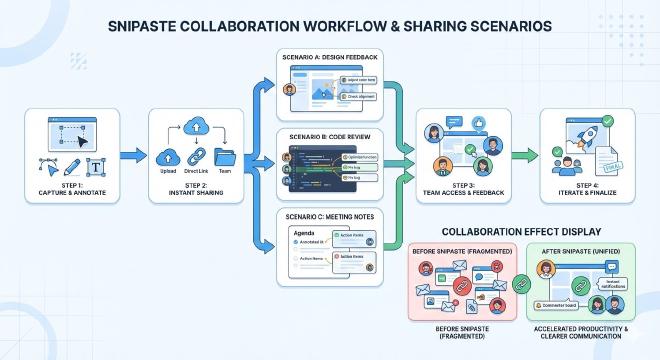
配置完成后,共享截图变得异常简单:
- 截取所需画面:使用您习惯的快捷键(默认
F1)进行截图。 - 点击共享按钮:在截图编辑工具栏中,找到并点击“上传”图标(通常是一个云朵或向上箭头)。
- 自动上传:Snipaste客户端会瞬间将图片上传至配置好的服务器。
- 获取分享链接:上传成功后,Snipaste会自动将一个可直接访问该图片的URL复制到您的剪贴板。例如:
http://192.168.1.100:8080/images/20230515_143022.png。 - 粘贴分享:在任何支持文本输入的地方(团队聊天窗口、邮件正文、任务管理平台如Trello、文档如Notion),直接按
Ctrl+V粘贴这个链接。同事在局域网内点击此链接,浏览器将立即打开这张截图。
效率飞跃:整个过程从截屏到生成可分享的链接,仅在2-3秒之内,且完全无需手动处理文件。
3.3 高级共享技巧:自定义快捷键与贴图共享 #
- 自定义上传快捷键:在Snipaste首选项的“快捷键”选项卡中,可以为“上传最新截图”分配一个独立的全局快捷键(如
Ctrl+Shift+U)。这样,甚至无需打开截图编辑界面,截屏后直接按该快捷键,链接就已就绪。 - 共享贴图:对于已经钉在屏幕上的贴图,同样可以共享。右键点击贴图,在菜单中选择“上传”,即可生成该贴图图像的分享链接。这在《Snipaste高级贴图功能:实现多图层叠加与混合模式》中创造的复杂视觉稿分享中尤其有用。
- 链接形式:默认生成的是直接图片链接。您也可以将其格式化为Markdown图片语法
![]()或HTML的``标签,方便直接插入支持富文本的系统中。
第四部分:安全、管理与自动化进阶 #
基础功能已足够强大,但通过一些进阶设置和外部工具结合,可以打造更专业、自动化的工作流。
4.1 安全加固与访问控制 #
- 防火墙设置:确保服务器电脑的防火墙允许Snipaste在所选端口(如8080)上进行入站连接。通常在首次运行时系统会弹出询问,请选择允许。
- 使用复杂密码:避免使用过于简单的用户名密码。
- 定期清理共享目录:服务器上的共享目录会不断累积图片。可以编写一个简单的计划任务脚本,定期(如每周日晚上)删除超过7天的旧图片,以释放空间。
- HTTPS考虑(高级):对于安全要求极高的环境,可以考虑在服务器前部署一个反向代理(如Nginx),并配置自签名SSL证书,将HTTP升级为HTTPS,实现传输加密。
4.2 与现有工作流集成 #
单纯的图片链接虽然快,但有时需要更丰富的上下文。我们可以轻松集成:
- 与《Snipaste标注模板的创建、管理与团队共享指南》结合:在截图后,先使用团队统一的标注模板(如错误红框、说明箭头、待办事项复选框)对图片进行注释,然后再上传共享。这样反馈信息一目了然。
- 链接与文字结合:在聊天软件中,粘贴图片链接后,紧接着说明问题或反馈。由于链接极短,不会淹没您的文字信息。
- 生成报告:结合《通过Snipaste脚本自动化实现定时截图与工作报告生成》中的思路,可以编写脚本,自动将特定时间段内上传到共享服务器的截图,整理成一个HTML或PDF日志报告,用于每日站会或每周复盘。
4.3 使用Python脚本实现监控与通知(示例) #
以下是一个简单的Python脚本示例,演示如何监控共享目录,并在有新截图时自动发送通知到团队聊天工具(如企业微信机器人)。这需要一些基础的编程知识。
import os
import time
import requests
from watchdog.observers import Observer
from watchdog.events import FileSystemEventHandler

# 配置参数
SHARE_DIR = r"D:\TeamSnipShare"  # 服务器共享目录
WEBHOOK_URL = "https://qyapi.weixin.qq.com/cgi-bin/webhook/send?key=YOUR_KEY"  # 机器人Webhook地址
SERVER_URL_PREFIX = "http://192.168.1.100:8080/images/"

class NewImageHandler(FileSystemEventHandler):
    def on_created(self, event):
        if not event.is_directory and event.src_path.lower().endswith(('.png', '.jpg', '.jpeg')):
            filename = os.path.basename(event.src_path)
            image_url = SERVER_URL_PREFIX + filename
            # 构建发送给机器人的消息
            message = {
                "msgtype": "text",
                "text": {
                    "content": f"团队有新截图上传:{image_url}",
                    "mentioned_list": ["@all"]  # 可选:@所有人
                }
            }
            try:
                requests.post(WEBHOOK_URL, json=message)
                print(f"已通知新文件:{filename}")
            except Exception as e:
                print(f"通知发送失败:{e}")

if __name__ == "__main__":
    event_handler = NewImageHandler()
    observer = Observer()
    observer.schedule(event_handler, SHARE_DIR, recursive=False)
    observer.start()
    print(f"开始监控目录:{SHARE_DIR}")
    try:
        while True:
            time.sleep(1)
    except KeyboardInterrupt:
        observer.stop()
    observer.join()
注意:此脚本需运行在服务器电脑上,并安装watchdog和requests库。它只是一个思路启发,实际应用中需处理重复事件、错误重试等问题。
第五部分:常见问题排查(FAQ) #
1. 客户端提示“无法连接到服务器”或上传失败?
- 检查IP和端口:确认客户端配置的服务器地址(IP和端口)完全正确。
- 检查服务器状态:确认服务器电脑上的Snipaste正在运行,且网络共享已启用。
- 检查网络连通性:在客户端电脑上,按
Win+R输入cmd,用命令ping 192.168.1.100(替换为服务器IP)测试是否能通。再用telnet 192.168.1.100 8080(替换为您的IP和端口)测试端口是否开放。如果telnet命令不存在,需要在Windows功能中启用“Telnet客户端”。 - 检查防火墙:暂时关闭服务器和客户端的防火墙进行测试,以确定是否是防火墙策略阻止。
2. 上传成功,但同事点击链接无法打开图片?
- 检查URL:确保同事粘贴的链接完整,并且其电脑确实在同一个局域网内。
- 检查服务器访问权限:尝试在同事的电脑浏览器中,直接访问服务器IP和端口,如
http://192.168.1.100:8080,看是否能列出共享目录的文件列表(如果Snipaste支持目录浏览)。这能帮助判断是网络问题还是链接问题。
3. 共享目录图片越来越多,如何管理?
- 定期手动清理:如前所述,建立定期清理习惯。
- 使用脚本自动化清理:编写一个批处理文件(.bat)或PowerShell脚本,使用
del /s /q D:\TeamSnipShare\*.png等命令(谨慎使用,先备份测试),并通过Windows“任务计划程序”定期执行。 - Snipaste自身设置:目前版本Snipaste没有自动清理共享图片的功能,需依赖外部脚本。
4. 团队人数多,一台服务器压力大吗?
- 完全不必担心。截图传输是瞬时操作,服务器大部分时间处于空闲监听状态,承载几十人的团队毫无压力。如果团队非常大(上百人),可以考虑按部门或项目组搭建多个服务器进行分流。
5. 能否外网访问?如何实现?
- Snipaste共享功能设计为局域网使用,不直接支持外网。若需要从外网访问,必须在公司路由器上设置端口映射(Port Forwarding),将公网IP的某个端口映射到内网服务器的
8080端口,并极度注意安全风险(设置强密码、考虑VPN接入)。一般不建议这样做,优先使用企业VPN接入内网后再使用。
结语:构建团队专属的视觉信息高速公路 #
通过本文长达5000余字的详尽解析,您已经掌握了将Snipaste从一个顶尖的个人效率工具,升级为强大的团队协作平台的完整方法。从服务器架设、客户端配置,到安全优化、自动化集成,每一步都旨在消除协作摩擦,让信息流动如呼吸般自然。
配置Snipaste局域网共享,本质上是为您的团队铺设了一条私密、高速的视觉信息高速公路。它不仅仅节省了每次截图分享的十几秒钟,更重要的是,它保护了创作者和协作者宝贵的“心流”状态,让反馈和创意得以即时碰撞。无论是用于《Snipaste在UI/UX设计流程中如何高效捕获与反馈界面问题》,还是日常的代码审查、文档编写,这套方案都将成为团队生产力体系中不可或缺的一环。
立即动手,选择一台服务器,花上10分钟进行配置,您和您的团队将在下一个工作日立即感受到沟通效率的显著提升。让截图共享,从此再无阻碍。
本文由Snipaste官网提供,欢迎浏览Snipaste下载网站了解更多资讯。