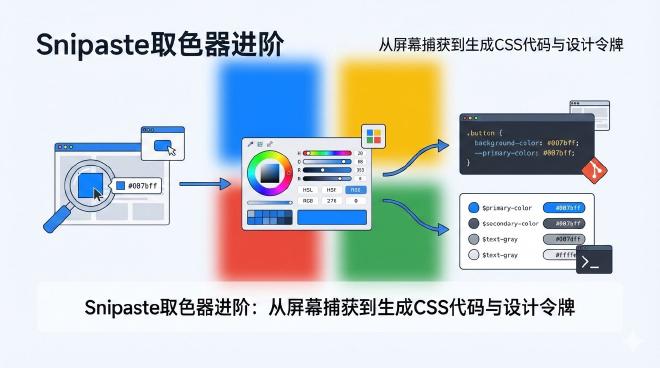
Snipaste取色器进阶:从屏幕捕获到生成CSS代码与设计令牌 #
引言 #
在数字设计与前端开发领域,色彩不仅是视觉表达的基石,更是构成品牌识别与用户体验的核心要素。一个高效、精准的色彩工作流,能显著提升从设计到代码的转化效率。Snipaste,这款以截图与贴图闻名的效率工具,其内置的取色器功能远不止于简单的颜色拾取。对于专业设计师、前端工程师和产品经理而言,深入挖掘Snipaste取色器的潜力,可以构建一条从“屏幕所见”到“代码所用”的无缝管道。本文将超越基础操作,系统性地探讨如何利用Snipaste取色器进行高级色彩管理,并自动化生成CSS代码与设计令牌(Design Tokens),从而融入现代设计系统工作流,实现真正的效率飞跃。
第一部分:Snipaste取色器核心功能深度解析 #
在进入进阶应用前,我们必须夯实基础,全面理解Snipaste取色器所提供的核心能力。这些功能是后续所有自动化与集成工作的起点。
1.1 高精度色彩捕获机制 #
Snipaste的取色器并非简单的屏幕像素采样工具。其核心优势在于:
- 像素级精度:通过快捷键
F1启动截图后,再按C键激活取色器,此时鼠标移动会暂停截图,并显示一个放大镜视图。此视图能让你精准定位到单个像素,获取其最原始的颜色值,避免因抗锯齿或屏幕渲染导致的颜色偏差。 - 多色彩格式支持:拾取颜色后,Snipaste默认将颜色值复制到剪贴板,并支持多种格式:
- HEX:最常用的Web格式,如
#FF6B6B。 - RGB:红绿蓝通道值,如
rgb(255, 107, 107)。 - HSL:色相、饱和度、明度格式,如
hsl(0, 100%, 71%)。这种格式在CSS中对于动态调整颜色(如生成悬停状态)更为直观。 - 整数RGB:适用于某些编程环境。
- HEX:最常用的Web格式,如
- 历史记录功能:Snipaste会自动保存最近取色的历史记录。通过取色器面板或贴图形式,可以快速回顾和复用之前选取的颜色,这对于构建配色方案至关重要。
1.2 超越取色:贴图与色彩分析 #
Snipaste的“贴图”功能与取色器结合,产生了独特的化学反应:
- 静态色彩参考板:将取色结果或任何包含颜色的图片以贴图形式固定在屏幕最前端,作为设计或开发时的常驻参考。你可以将UI界面、灵感图片、品牌指南的一部分截取并贴出,随时进行颜色比对。
- 动态色彩对比分析:将两个或多个色块并排贴出,可以直接在屏幕上进行视觉对比度评估,这对于确保可访问性(WCAG标准)非常有用。虽然Snipaste不直接计算对比度比率,但直观的并排比较是快速筛查的有效第一步。
- 多屏幕色彩一致性校对:在不同显示器上贴出相同的颜色或图像,可以快速检查色彩校准是否一致,对于多屏工作的设计师和摄影师是实用技巧。
第二部分:从取色到CSS代码——自动化工作流构建 #
手动复制粘贴颜色值到代码编辑器效率低下且容易出错。本节将介绍如何搭建半自动甚至全自动的流程。
2.1 基础手动流程优化 #
即使不使用额外工具,也可以通过优化操作步骤提升效率:
- 场景化快捷键配置:在Snipaste设置中,可以为“复制颜色值”分配独立的快捷键(如
Ctrl+Shift+C),这样在取色后无需通过右键菜单选择格式,直接一键复制指定格式(如HEX)到剪贴板。 - 结构化命名与暂存:在开发过程中,建议使用一个临时文本文件(或笔记软件的一个面板)作为色彩暂存区。每取一个色,立即为其赋予一个语义化的变量名并粘贴进去。例如:
// 主色调 --primary: #4ECDC4; --primary-dark: #2a8c87; // 辅助色 --accent: #FF6B6B; // 中性色 --gray-100: #f8f9fa; --gray-800: #343a40; - 批量转移:当一组颜色收集完成后,一次性将整个色彩暂存区的内容复制到项目的CSS变量文件(如
:root选择器或CSS-in-JS主题文件中)。
2.2 利用剪贴板管理器实现中级自动化 #
剪贴板管理器(如Ditto、CopyQ、macOS的Alfred)可以成为连接Snipaste与代码编辑器的桥梁。
- 工作流示例:
- 使用Snipaste取色,复制HEX值。
- 剪贴板管理器自动记录下该条记录。
- 在代码编辑器中,输入变量名如
--primary:。 - 呼出剪贴板管理器历史,选择刚才复制的颜色值,自动粘贴完成行:
--primary: #4ECDC4;。
- 进阶技巧:一些高级剪贴板管理器支持自定义动作。你可以设置一个动作,将
#FF6B6B这样的输入,自动格式化为rgb(255, 107, 107)或var(--accent),进一步减少手动操作。
2.3 通过脚本实现高级自动化(以Python示例) #
对于有编程能力的用户,可以通过编写简单脚本,将Snipaste取色与代码生成完全打通。思路是监控剪贴板内容,当检测到符合颜色格式的字符串时,自动将其转换为目标格式并写入文件。
以下是一个简化的概念性Python脚本示例,展示其核心逻辑:
import pyperclip
import time
import re

# 监控剪贴板,寻找颜色值
def clipboard_monitor():
    last_color = ""
    while True:
        current_clip = pyperclip.paste()
        # 简单的正则匹配HEX颜色
        color_match = re.search(r'^#([A-Fa-f0-9]{6}|[A-Fa-f0-9]{3})$', current_clip.strip())
        if color_match and current_clip != last_color:
            last_color = current_clip
            # 生成CSS变量声明
            css_output = f"--captured-color: {current_clip};\n"
            # 这里可以扩展:弹出对话框询问变量名,或自动追加到文件
            print(f"检测到新颜色: {current_clip}")
            print(f"建议代码: {css_output}")
            # 示例:自动追加到 colors.css 文件
            with open('colors.css', 'a') as f:
                f.write(css_output)
        time.sleep(0.5)

if __name__ == "__main__":
    clipboard_monitor()
重要提示:此示例仅为演示自动化思路。在实际应用中,你需要处理更多颜色格式(RGB、HSL)、提供用户交互界面以命名变量,并考虑线程安全等问题。你可以结合Snipaste的命令行参数(如果未来版本支持更丰富的输出)或系统级自动化工具(如AutoHotkey for Windows, AppleScript for macOS)来构建更稳健的方案。
第三部分:集成设计令牌(Design Tokens)工作流 #
设计令牌是存储设计决策(如颜色、间距、字体大小)的单一事实来源,是连接设计与开发的现代化桥梁。Snipaste可以成为高效收集和定义颜色令牌的入口。
3.1 理解设计令牌中的色彩结构 #
在设计系统中,颜色通常不是孤立存在的,而是以层次结构组织:
/* 基础色板 */
--color-blue-50: #eff6ff;
--color-blue-500: #3b82f6;
--color-blue-900: #1e3a8a;

/* 语义化令牌 */
--color-primary: var(--color-blue-500);
--color-background: var(--color-gray-50);
--color-text: var(--color-gray-900);
3.2 使用Snipaste辅助建立颜色令牌 #
- 从参考物中提取基础色板:浏览设计稿、竞品网站或灵感图库时,使用Snipaste系统性地提取所有关键颜色。建议按“主色、辅助色、中性色、状态色(成功、警告、错误)”等分类,在暂存区中分组记录。
- 构建色阶:对于一个主色,设计系统通常需要其变体(浅色、深色)。你可以使用Snipaste取到基础色后,在CSS或设计工具中手动或使用插件(如Colorbox)生成色阶,然后再用Snipaste从生成的色阶中拾取关键节点色,确保屏幕显示与设计意图一致。
- 生成令牌文件草案:将收集和整理好的颜色,按照设计令牌的格式(可以是JSON、YAML、CSS自定义属性等)组织成文件草案。例如,一个简化的
tokens.json草案:{ "color": { "base": { "blue": { "50": { "value": "#eff6ff" }, "500": { "value": "#3b82f6" } } }, "semantic": { "primary": { "value": "{color.base.blue.500}" } } } } - 验证与迭代:将生成的草案导入设计工具(如Figma通过插件)或开发环境,用Snipaste截取实际应用界面,对比颜色是否与原始参考一致,进行微调。
第四部分:实战场景与应用案例 #
4.1 场景一:UI/UX设计师重构网站色彩系统 #
- 目标:为现有网站建立一套新的、符合WCAG标准的颜色系统。
- 流程:
- 审计:使用Snipaste抓取现有网站的所有主要颜色,记录并分析其可访问性问题。
- 灵感收集:从设计网站(如Dribbble)或品牌指南中取色,构建新配色方案灵感板(利用Snipaste贴图并列展示)。
- 定义令牌:在Figma或代码编辑器中定义新的基础色和语义色。使用Snipaste从Figma设计稿中精确拾取最终确定的色值。
- 生成交付物:编写脚本或手动将最终色值整理成CSS变量文件或设计令牌JSON文件,交付给开发。可以结合《Snipaste在UI/UX设计流程中如何高效捕获与反馈界面问题》一文中提到的反馈流程,确保颜色实施准确。
4.2 场景二:前端开发者实现设计稿 #
- 目标:精准地将设计师提供的静态稿或Figma原型中的颜色转化为代码。
- 流程:
- 直接取色:在实现某个组件时,直接使用Snipaste从Figma桌面应用或浏览器中打开的Figma文件里取色。
- 动态对照:将取到的颜色以贴图形式固定在代码编辑器旁边,实现“设计稿-颜色参考-代码”的同屏对照,减少上下文切换。
- 批量处理:如果组件涉及多个颜色,先集中取色并暂存,然后在代码中一次性定义所有相关变量。
- 沟通反馈:如果发现实现效果与设计稿有细微偏差,使用Snipaste截取实现结果,并与设计稿颜色贴图并列,生成清晰的反馈图。这延续了《Snipaste标注模板的创建、管理与团队共享指南》中提到的标准化协作思路。
4.3 场景三:产品经理与团队进行色彩评审 #
- 目标:在产品评审会上,快速对比不同方案的色彩应用效果。
- 流程:
- 提前用Snipaste截取不同设计方案的關鍵界面。
- 在会议中,将这些截图以贴图形式展示在屏幕一侧。
- 使用取色器现场提取各方案中的特定颜色(如按钮颜色),并贴出进行直接对比,使色彩讨论更加直观和高效。
- 会议结论涉及的颜色修改,可以立即用Snipaste取色记录,并贴图共享给设计师作为修改依据。
第五部分:FAQ(常见问题) #
Q1: Snipaste取色器获取的颜色,为什么和我用其他工具(如Photoshop吸管)取到的值有细微差别? A: 这通常是由于不同软件的色彩管理配置、屏幕区域渲染方式(如亚像素渲染)或取色算法(是否进行区域平均)不同造成的。Snipaste的像素级取色更接近屏幕输出的原始信号。为确保一致性,建议在同一环境下、对同一静止图像进行色彩传递,并以最终开发环境(浏览器)中的显示为准进行微调。
Q2: 如何确保用Snipaste取色后生成的颜色符合Web可访问性(WCAG)标准? A: Snipaste本身不提供对比度计算功能。取色后,你需要将颜色值(通常是前景色和背景色的HEX或RGB值)输入到专业的对比度检查工具中,如WebAIM Contrast Checker、或使用VS Code的插件(如“Color Contrast Checker”)。可以将检查工具和Snipaste贴图并列使用,形成一个“取色-检查-调整”的快速工作流。
Q3: 我的自动化脚本如何区分Snipaste复制的颜色和普通文本?
A: 在脚本中,你需要对剪贴板内容进行模式验证。使用正则表达式是可靠的方法,可以匹配HEX(#RRGGBB)、RGB(rgb(r, g, b))、HSL(hsl(h, s%, l%))等标准CSS颜色格式。只有当内容完全符合这些模式之一时,才触发颜色处理逻辑,从而避免误处理普通文本。
Q4: 设计令牌听起来很复杂,小型项目也需要吗?如何用Snipaste简单起步?
A: 即使对于小型项目,采用设计令牌的核心思想(即集中管理色彩等设计值)也是有益的。你可以从最简单的CSS自定义属性(CSS变量)开始。用Snipaste取色后,直接在项目的全局CSS文件中定义几个核心变量,如 --primary-color、--text-color。Snipaste帮助你快速、准确地获得这些变量的初始值。随着项目扩大,再逐步重构为更结构化的令牌系统。
Q5: 在取色时,如何应对半透明(Alpha通道)的颜色? A: Snipaste的取色器目前主要针对不透明颜色,捕获的是合成后的最终RGB值。对于需要精确获取带透明度(RGBA或HSLA)的颜色,建议优先使用设计软件(如Figma、Sketch)自带的取色工具,或浏览器开发者工具中的颜色拾取器,它们能直接提供带Alpha通道的值。Snipaste更适合在无法直接使用这些工具的最终渲染界面上进行颜色采样。
结语与延伸阅读建议 #
Snipaste的取色器,从一个简单的屏幕色彩捕捉工具,通过系统性的工作流设计和自动化思维,完全可以进化为连接视觉设计与代码实现的强大枢纽。它降低了色彩管理中的摩擦,确保了从灵感、设计稿到最终产品色彩的一致性。掌握从取色到生成CSS与设计令牌的完整链条,是现代数字产品创造者提升专业效率和协作质量的关键技能。
要进一步拓展你的Snipaste技能边界,我们强烈推荐你阅读以下相关文章:如果你想深入了解Snipaste在专业设计场景中的色彩应用,可以参考《专业设计师如何利用Snipaste取色器进行高效色彩管理》;而如果你对Snipaste与其他创意软件的集成感兴趣,《Snipaste取色器如何与Adobe Creative Cloud色彩库同步工作流》一文将为你提供具体的同步方案。将这些技巧与本文的自动化工作流结合,你将构建起独一无二的高效色彩处理管道。
本文由Snipaste官网提供,欢迎浏览Snipaste下载网站了解更多资讯。