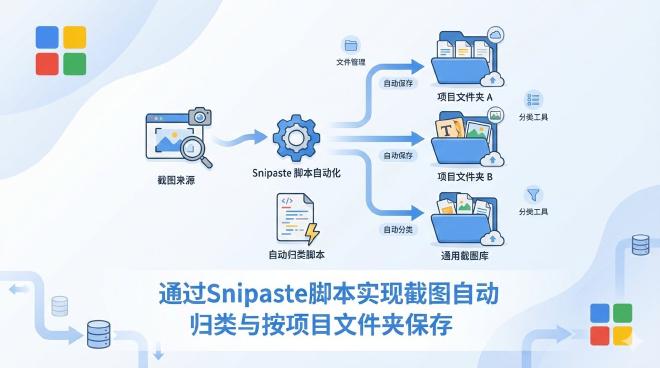
通过Snipaste脚本实现截图自动归类与按项目文件夹保存 #
在数字工作时代,截图已成为我们记录信息、沟通反馈和存档资料的核心动作之一。Snipaste以其精准、高效和强大的贴图功能,成为了众多专业人士的首选截图工具。然而,一个长期困扰高阶用户的问题随之浮现:随着截图数量爆炸式增长,如何高效地管理这些散落在“下载”或“桌面”文件夹中的图片?手动根据项目拖拽归类不仅耗时耗力,而且在紧急查找历史截图时常常陷入“大海捞针”的窘境。
本文旨在提供一套终极解决方案:利用Snipaste的脚本与自动化能力,实现截图的智能识别、自动归类与按预设项目文件夹保存。我们将超越基础的手动操作,深入Snipaste的命令行接口(CLI),结合简单的脚本编程,构建一个完全自动化、可定制化的截图管理工作流。无论你是需要管理数十个并行项目的设计师、开发者,还是日常需要大量截图取证或记录的研究人员、运营人员,这套方法都能将你从繁琐的文件管理工作中解放出来,让截图真正成为高效生产力的助推器,而非数字垃圾的源头。
一、 为何需要自动化截图归类:痛点分析与效率瓶颈 #
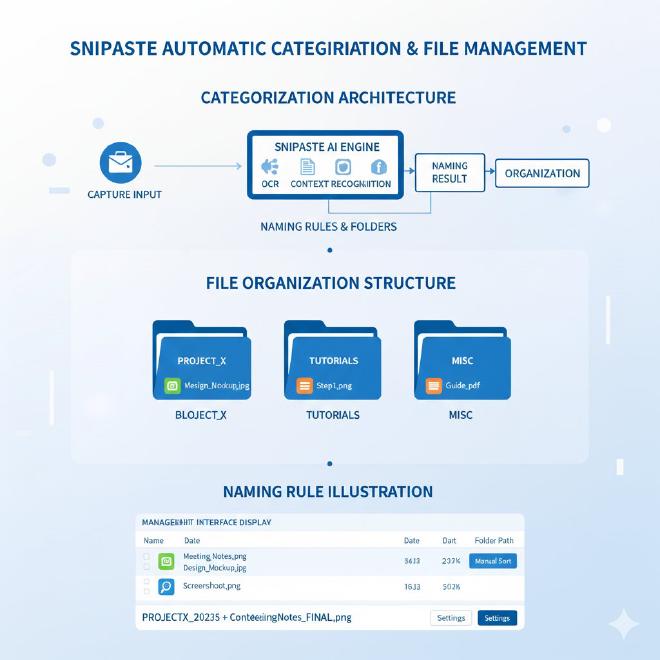
在深入技术细节之前,我们有必要厘清手动管理截图带来的具体效率损耗。许多用户依赖Snipaste默认的保存路径(通常是系统的“图片”或“下载”文件夹),久而久之,该文件夹便会堆积成百上千张以“日期+时间”命名的截图文件(如 2024-05-27_14-30-22.png)。
核心痛点如下:
- 检索困难:当需要寻找一周前为“A项目”截取的某个界面Bug图时,你不得不按时间顺序滚动浏览大量无关图片,或依赖模糊的Windows搜索,成功率极低。
- 归档滞后:理想状态下,每次截图后都应立即将其移动到正确的项目文件夹。但在高强度、快节奏的工作中,这一步常被遗忘或推迟,导致“稍后整理”变成“永不整理”。
- 协作障碍:在团队协作中,如果每位成员的截图保存位置不统一,共享截图就变得异常麻烦。统一的自动化归档规则是建立标准化协作流程的基础。
- 上下文丢失:一张孤立的截图文件,如果不与其所属的项目、任务上下文关联,其长期价值会大打折扣。自动按项目文件夹保存,本身就是为截图添加上下文信息。
解决这些痛点的关键在于将归类动作从“事后手动”变为“事中自动”。这正是Snipaste脚本自动化所能实现的:在你按下截图快捷键并确认保存的那一刻,系统就已经根据预设的智能规则,将文件送到了它该去的地方。
二、 Snipaste自动化基石:深度解析命令行参数 #
Snipaste提供了强大而灵活的命令行接口,这是实现所有自动化功能的基石。通过命令行,我们可以精确控制截图行为,并将截图与其他脚本或程序无缝连接。
2.1 核心命令行参数详解 #
要实现自动保存,我们必须熟练使用以下几个关键参数:
snipaste.exe snip:此命令直接启动截图模式。这是所有自动化的起点。--file:这是实现自动化保存的灵魂参数。格式为--file "<完整保存路径>"。例如:snipaste.exe snip --file "D:\Project_A\UI_Review\screenshot.png"。Snipaste在完成截图后,将不再弹出保存对话框,而是直接保存至指定路径。--delay:设置截图前的延迟秒数,便于捕获下拉菜单等临时界面。例如--delay 3。--output:与--file类似,但允许使用一些变量,如{year},{month},{day},{hour},{minute},{second}用于动态生成文件名。例如--output "D:\Screenshots\{year}-{month}-{day}_{hour}-{minute}-{second}.png"。注意:在自动化归类场景中,我们更倾向于使用脚本逻辑来生成路径和文件名,因此--file参数配合脚本更为直接。
一个基础自动化示例: 假设我们想将截图自动保存到一个固定文件夹,可以创建一个批处理文件(.bat)内容如下:
@echo off
set TIMESTAMP=%date:~0,4%-%date:~5,2%-%date:~8,2%_%time:~0,2%-%time:~3,2%-%time:~6,2%
set TIMESTAMP=%TIMESTAMP: =0%
"D:\Program Files\Snipaste\Snipaste.exe" snip --file "D:\Screenshots\Auto\截图_%TIMESTAMP%.png"
此脚本会生成带时间戳的文件名,并自动保存。但这仅是固定路径保存,尚未实现“智能归类”。
2.2 获取截图上下文信息:窗口标题与OCR #
要实现智能归类,脚本必须能够“理解”截图的内容或来源。两个关键信息来源是:
- 当前活动窗口标题:在截图前,通过脚本获取当前最前端窗口的标题。例如,如果你正在Visual Studio中编辑“ProjectA.cs”文件,窗口标题通常包含“ProjectA”。这个信息是判断项目归属的强信号。
- 截图内容文字(OCR):通过Snipaste完成截图后,可以调用其强大的OCR功能识别图片中的文字。例如,截取了网页浏览器中一个标题为“项目B Dashboard”的页面,OCR可以提取出这些关键词。关于如何最大化利用OCR进行文本提取,你可以参考我们之前的详细指南:《如何利用Snipaste实现OCR文字识别与截图文本提取》。
在后续的脚本中,我们将演示如何整合这些信息来制定归类规则。
三、 构建智能归类规则:从简单到复杂的策略 #
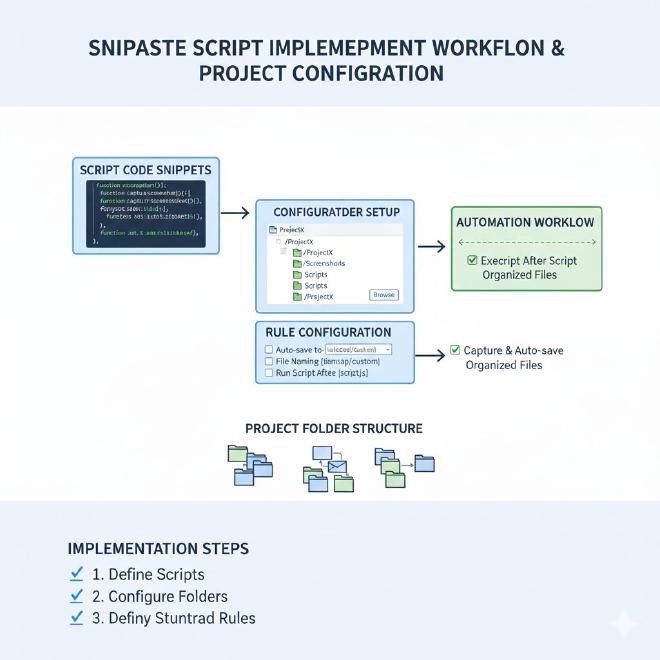
归类规则的核心是建立“条件”与“目标文件夹”的映射关系。我们可以从简单规则开始,逐步构建复杂的多条件判断系统。
3.1 基于窗口标题关键词的规则(初级) #
这是最简单有效的策略。思路是:捕获当前窗口标题,检查标题中是否包含特定的项目关键词(如“ProjectAlpha”、“财务报告”、“设计稿V2.0”),然后决定保存路径。
规则示例:
- 如果窗口标题包含“ProjectAlpha”,则保存至
D:\Projects\Alpha\Screenshots\ - 如果窗口标题包含“Meeting”或“Zoom”,则保存至
D:\Work\Meetings\ - 如果窗口标题包含“Chrome”或“Edge”且包含“Jira”,则保存至
D:\Work\Issues\ - 其他情况,保存至
D:\Screenshots\Misc\
3.2 基于OCR识别内容的规则(中级) #
当窗口标题信息不足时(例如,所有文件都在资源管理器打开,标题差异不大),可以依赖OCR识别截图内的文字进行判断。这需要先截图保存到一个临时位置,然后调用Snipaste或其它OCR引擎(如Tesseract)进行识别,再根据结果移动文件。
规则示例:
- OCR识别出“Error Code: 500”或“Exception”,则归类至
D:\Dev\Debug\Errors\ - OCR识别出“用户反馈”、“Comment”等词,则归类至
D:\Product\Feedback\ - OCR识别出特定数据表头,则归类至
D:\Data\Reports\
3.3 混合规则与优先级(高级) #
在实际应用中,通常需要结合多种规则,并设定优先级。
工作流示例:
- 第一优先级(窗口进程):如果捕获到当前程序是“Figma.exe”,无论标题是什么,直接保存至
D:\Design\Figma_Exports\。 - 第二优先级(窗口标题关键词):如果第一优先级不匹配,则分析窗口标题。标题中含“PR#”则归入代码审查文件夹。
- 第三优先级(OCR内容):如果前两者均未匹配,则启动OCR分析。识别出合同条款,则归入法务文件夹。
- 默认规则:保存至按日期生成的文件夹,如
D:\Screenshots\{year}-{month}-{day}\。
四、 实战脚本编写:Python与PowerShell方案 #
下面我们将分别使用Python和PowerShell(Windows原生)实现一个基于窗口标题关键词的自动化截图归类脚本。我们选择Python方案进行详细展示,因其跨平台且逻辑清晰。
4.1 环境准备与脚本逻辑总览 #
前提:确保Snipaste已安装,并知道其可执行文件路径(如 C:\Program Files\Snipaste\Snipaste.exe)。Python脚本需要安装 pywin32 库来操作Windows API获取窗口信息。
安装所需库:pip install pywin32
脚本核心逻辑步骤:
- 获取当前活动窗口的标题和进程名。
- 根据预定义的规则映射,决定目标保存文件夹。
- 生成一个唯一的文件名(通常使用时间戳)。
- 构建完整的Snipaste命令行,使用
--file参数指向目标路径。 - 调用Snipaste执行截图。
4.2 Python完整实现示例 #
import os
import sys
import subprocess
import win32gui
import win32process
import psutil
from datetime import datetime

# ========== 配置区域 ==========
SNIPASTE_PATH = r"C:\Program Files\Snipaste\Snipaste.exe"
BASE_SAVE_DIR = r"D:\Screenshots_Auto"

# 定义归类规则:关键词 -> 目标子文件夹
# 关键词列表支持小写,匹配时会进行小写化处理
RULES = {
    "project alpha": r"Projects\Alpha",
    "figma": r"Design\Figma",
    "visual studio": r"Dev\VS",
    "jira": r"Work\Jira",
    "notion": r"Notes\Notion",
    "meeting": r"Meetings",
    "zoom": r"Meetings",
    "teams": r"Meetings",
}
# ==============================

def get_active_window_info():
    """获取当前活动窗口的标题和进程名"""
    hwnd = win32gui.GetForegroundWindow()
    title = win32gui.GetWindowText(hwnd)
    _, pid = win32process.GetWindowThreadProcessId(hwnd)
    try:
        process = psutil.Process(pid)
        exe_name = process.name()
    except (psutil.NoSuchProcess, psutil.AccessDenied):
        exe_name = "Unknown"
    return title, exe_name.lower()

def determine_target_folder(window_title, process_name):
    """根据窗口标题和进程名决定保存文件夹"""
    combined_info = f"{window_title.lower()} {process_name}"
    for keyword, folder in RULES.items():
        if keyword in combined_info:
            return os.path.join(BASE_SAVE_DIR, folder)
    # 未匹配任何规则,按日期归档
    date_folder = datetime.now().strftime("%Y-%m-%d")
    return os.path.join(BASE_SAVE_DIR, "Uncategorized", date_folder)

def main():
    # 1. 获取活动窗口信息
    title, process_name = get_active_window_info()
    print(f"活动窗口: 标题='{title}', 进程='{process_name}'")

    # 2. 决定目标文件夹
    target_dir = determine_target_folder(title, process_name)
    # 确保目标文件夹存在
    os.makedirs(target_dir, exist_ok=True)
    print(f"目标文件夹: {target_dir}")

    # 3. 生成唯一文件名(使用精确到秒的时间戳)
    timestamp = datetime.now().strftime("%Y%m%d_%H%M%S")
    filename = f"screenshot_{timestamp}.png"
    full_save_path = os.path.join(target_dir, filename)

    # 4. 构建并执行Snipaste命令
    # 添加 --no-save-to-clipboard 可选,避免同时保存到剪贴板干扰
    cmd = [SNIPASTE_PATH, "snip", "--file", full_save_path] #, "--no-save-to-clipboard"]
    print(f"执行命令: {' '.join(cmd)}")
    try:
        subprocess.run(cmd, check=True, timeout=30)
        print(f"截图已自动保存至: {full_save_path}")
    except subprocess.TimeoutExpired:
        print("错误: 截图操作超时。")
    except subprocess.CalledProcessError as e:
        print(f"错误: Snipaste执行失败,返回码 {e.returncode}")
    except FileNotFoundError:
        print(f"错误: 未找到Snipaste程序,请检查路径配置: {SNIPASTE_PATH}")

if __name__ == "__main__":
    main()
如何使用:
- 将上述代码保存为
auto_snipaste.py。 - 修改脚本开头的
SNIPASTE_PATH、BASE_SAVE_DIR和RULES字典,使其符合你的Snipaste安装位置、基础目录和项目关键词。 - 为这个Python脚本创建一个快捷键(例如,通过AutoHotkey或Windows任务计划程序),将其绑定到一个新的全局快捷键(如
Ctrl+Alt+Shift+S),以区别于Snipaste默认的F1。这样,当你按下自定义快捷键时,触发的是这套智能归类流程。
4.3 PowerShell简化版方案 #
对于偏好PowerShell的用户,这里提供一个简化版本,它仅基于窗口标题进行判断:
# 配置
$SnipasteExe = "C:\Program Files\Snipaste\Snipaste.exe"
$BaseDir = "D:\Screenshots_Auto"

# 获取活动窗口标题
Add-Type @"
  using System;
  using System.Runtime.InteropServices;
  public class Win32 {
    [DllImport("user32.dll")]
    public static extern IntPtr GetForegroundWindow();
    [DllImport("user32.dll")]
    public static extern int GetWindowText(IntPtr hWnd, System.Text.StringBuilder text, int count);
  }
"@
$hwnd = [Win32]::GetForegroundWindow()
$titleBuilder = New-Object System.Text.StringBuilder 1024
[Win32]::GetWindowText($hwnd, $titleBuilder, $titleBuilder.Capacity) | Out-Null
$windowTitle = $titleBuilder.ToString()

# 简单规则判断
$targetSubfolder = "Uncategorized"
if ($windowTitle -match "ProjectAlpha") { $targetSubfolder = "Projects\Alpha" }
elseif ($windowTitle -match "Figma") { $targetSubfolder = "Design\Figma" }
elseif ($windowTitle -match "会议|Meeting|Zoom") { $targetSubfolder = "Meetings" }

# 创建目标目录
$targetDir = Join-Path $BaseDir $targetSubfolder
New-Item -ItemType Directory -Force -Path $targetDir | Out-Null

# 生成文件名并执行截图
$timestamp = Get-Date -Format "yyyyMMdd_HHmmss"
$filePath = Join-Path $targetDir "screenshot_$timestamp.png"
& $SnipasteExe snip --file $filePath
Write-Host "截图已保存至: $filePath"
可以将此PowerShell脚本保存为 .ps1 文件,并通过类似的快捷键方式调用。
五、 进阶整合:与云端同步及历史记录管理 #
自动化本地归类只是第一步。在现代工作流中,跨设备访问和团队共享同样重要。
5.1 自动同步至云端 #
你可以在上述脚本的截图保存步骤之后,立即添加一个同步命令。例如,如果你使用OneDrive、Google Drive或Dropbox,可以将 BASE_SAVE_DIR 直接设置为云盘同步文件夹内的某个目录(如 D:\OneDrive\Screenshots)。这样,所有归类后的截图都会自动上传至云端。
对于更复杂的场景,例如需要同步到特定的NAS或通过rclone同步到对象存储,可以在Python脚本中调用相应的同步命令:
# 在成功截图后,添加如下代码(示例为rclone同步到S3)
sync_cmd = f"rclone copy \"{target_dir}\" myremote:screenshots-bucket --include \"{filename}\""
subprocess.run(sync_cmd, shell=True, capture_output=True)
5.2 与Snipaste历史记录和贴图功能联动 #
Snipaste本地的截图历史记录功能非常实用。我们的自动化脚本并未破坏这一点。因为脚本通过 --file 参数保存文件,Snipaste同时仍然会将该截图记录在其历史中(除非添加 --no-save-to-clipboard 等参数)。你仍然可以通过 Shift+F1(默认)等快捷键浏览历史截图。
更进一步,你可以编写脚本定期将Snipaste的历史记录数据库文件与归类后的文件进行关联分析,甚至开发一个简单的本地Web界面,同时搜索历史记录和已归类的文件。关于Snipaste历史记录的更多管理技巧,可以阅读我们的专文:《Snipaste截图历史记录管理与快速查找技巧》。
此外,贴图功能也可以从自动化中受益。例如,你可以修改脚本,在截图保存后,自动将图片以贴图形式钉在屏幕上,方便立即进行标注或对比。这需要结合Snipaste的贴图命令行参数,或者利用其“剪贴板贴图”的特性。
六、 故障排除与脚本优化建议 #
- Snipaste路径错误:确保
SNIPASTE_PATH变量指向正确的可执行文件。如果Snipaste便携版,路径可能不同。 - 权限问题:如果脚本报告无法创建目录或写入文件,请以管理员身份运行脚本,或确保
BASE_SAVE_DIR所在的目录有写入权限。 - 规则匹配不生效:检查规则关键词的大小写。示例脚本已将标题和进程名转为小写,规则关键词也使用小写。确认你的窗口标题确实包含预期的关键词。可以临时在脚本中打印
combined_info变量进行调试。 - 性能优化:OCR识别是比较耗时的操作。避免在每次截图时都对全图进行OCR。可以仅当窗口标题规则未匹配时,才触发OCR,并且可以只对图片的特定区域(如顶部标题栏区域)进行识别以减少计算量。
- 错误处理:完善脚本的错误处理,例如Snipaste进程被占用、磁盘空间不足等情况,应给出友好提示。
- 规则维护:随着项目增多,规则字典会变大。可以考虑将规则存储在一个单独的JSON或YAML配置文件中,便于管理和编辑,无需修改主脚本代码。
七、 扩展场景:团队标准化与自动化报告 #
将个人自动化脚本推广到团队,可以产生更大的协同效应。
团队部署方案:
- 统一规则库:创建一个共享的规则配置文件(如团队Confluence页面或共享网络驱动器上的一个JSON文件),定义团队所有项目的标准关键词和对应文件夹路径。
- 脚本分发:将配置好的Python脚本打包成简单的可执行文件(使用PyInstaller),分发给团队成员。脚本启动时从共享位置读取最新规则。
- 集中存储:将
BASE_SAVE_DIR设置为团队共享的网络驱动器或云同步文件夹(如SharePoint、NAS),这样所有成员的截图都自动归档到统一的、有权限管理的目录结构中。
自动化报告生成:
结合《通过Snipaste脚本自动化实现定时截图与工作报告生成》一文中提到的技术,你可以将自动归类的截图作为数据源。例如,编写一个每日运行的脚本,扫描 D:\Screenshots_Auto\Work\Jira\ 文件夹中当天的所有截图,自动将其插入到一个Markdown或HTML格式的每日工作报告模板中,并附上截图说明和Jira链接,极大简化每日站会或周报准备流程。
常见问题解答 (FAQ) #
1. 使用这个脚本后,Snipaste原有的快捷键和贴图功能还能用吗?
完全可以。本脚本创建了一个新的、独立的自动化流程(通过自定义快捷键触发)。Snipaste原有的 F1(截图)、F3(贴图)等所有快捷键功能保持不变,你可以根据场景自由选择使用原版快捷操作还是自动化归类流程。
2. 这个脚本会影响我截图后立即编辑或标注吗?
会有一定影响。因为脚本使用 --file 参数直接保存,默认不会停留在编辑界面。如果你需要在保存前进行标注,目前的脚本流程不支持。一个变通方案是:脚本先截图到临时位置并自动归类,然后立即再次调用Snipaste打开这张已保存的图片进行编辑(这需要更复杂的脚本逻辑)。对于需要频繁标注的场景,建议仍使用原版 F1 截图,然后手动点击保存按钮,再利用其他文件监控脚本(如DropIt)实现事后自动归类。
3. 我需要在每台电脑上都安装Python环境吗?
对于Python方案,是的。如果你觉得部署Python环境麻烦,可以选择PowerShell方案(Windows原生支持),或者使用更通用的AutoHotkey脚本方案来调用Snipaste命令行并实现简单的规则判断。也可以考虑使用PyInstaller将Python脚本打包成独立的 .exe 文件分发给团队成员,他们无需安装Python。
4. 规则能识别中文窗口标题吗?
完全可以。示例Python脚本中的 .lower() 方法会将中文字符原样保留,规则字典中的关键词你也应使用中文,例如 "财务系统": r"Finance\System"。只要窗口标题中包含“财务系统”四个字,就能成功匹配。
5. 如何为不同的应用程序(而非窗口标题)设置不同的保存规则?
示例脚本中已经获取了进程名(process_name),例如 "chrome.exe", "figma.exe"。你可以在 RULES 字典中直接使用进程名作为关键词,或者在 determine_target_folder 函数中优先检查进程名。例如,如果 process_name 是 "figma.exe",则直接返回设计文件夹,无需再检查标题。
结语 #
通过深度整合Snipaste的命令行能力与简单的脚本编程,我们成功构建了一套强大的截图自动归类与管理系统。这套方案将原本需要手动干预、极易出错的后勤工作,转化为无声无息、精准可靠的自动化流程,直击数字工作者文件管理混乱的核心痛点。
从基于窗口标题的简单规则,到融合OCR识别的智能判断,再到与云端同步和团队工作流的结合,自动化归类的可能性是层层递进、无限扩展的。它不仅是将文件从一个文件夹移动到另一个文件夹,更是对工作上下文和信息价值的一次系统性梳理与加固。
我们鼓励你从本文提供的基础脚本出发,根据自身的项目结构、工作习惯和技术栈进行定制和深化。例如,结合Snipaste强大的命令行高级参数,你可以实现更精细的控制;而探索其与剪贴板管理器的集成,又能打开效率提升的新维度。让工具适应人,而非人适应工具,这正是追求极致效率的真谛。开始动手实施你的自动化方案,享受截图即归档、工作流无缝衔接的高效体验吧。
本文由Snipaste官网提供,欢迎浏览Snipaste下载网站了解更多资讯。