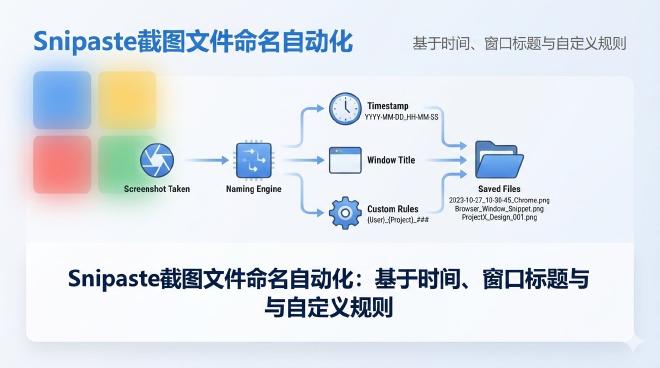
Snipaste截图文件命名自动化:基于时间、窗口标题与自定义规则 #
在数字信息爆炸的时代,截图已成为我们记录、沟通与存档的核心手段。然而,随之而来的是一系列令人头疼的管理难题:桌面上散落着数十个难以区分的“截图(1).png”、“截图(2).png”;一周后,你几乎无法回忆起某张关键截图的具体内容或来源;团队协作中,混乱的命名规范更是导致沟通成本激增。文件命名,这个看似微不足道的细节,实则是影响个人与团队效率的关键瓶颈。
作为一款备受赞誉的专业截图工具,Snipaste 在捕捉、标注与贴图方面的卓越表现已广为人知。但许多用户尚未充分挖掘其在截图文件命名自动化方面的强大潜力。本文将深入探讨如何利用 Snipaste 的内置功能与扩展可能性,构建一套基于时间戳、窗口标题及自定义规则的自动化命名体系。这套体系不仅能将你从繁琐的手动重命名工作中解放出来,更能赋予每一张截图清晰、可追溯的上下文信息,使其成为真正有序、可管理的数字资产。我们将从基础配置出发,逐步深入到高级脚本定制,提供一份覆盖全场景的实操指南。
一、为何自动化命名至关重要:超越“截图.png”的混乱 #
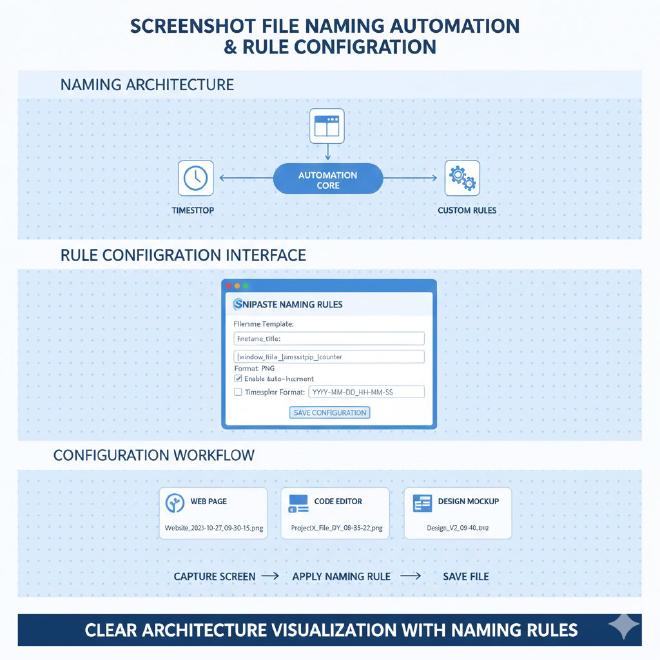
在深入技术细节之前,我们有必要理解自动化命名带来的根本性价值。它远不止于让文件夹看起来更整洁。
1.1 个人效率的隐形杀手 手动为每张截图命名,即便每次只花费10-15秒,在日积月累的截图习惯下,时间成本也极为可观。更重要的是,它打断了连续的工作流。当你全神贯注于编码、写作或设计时,被迫停下来思考“这张图该叫什么名字”,是一种注意力的严重损耗。自动化命名将这一决策过程后置或完全消除,让你保持心流状态。
1.2 信息检索与知识管理 命名的核心价值在于未来的“查找”。一个包含“20240415_143022_Chrome_知乎-如何学习编程.png”信息的文件名,在数月后依然能清晰地告诉你:这是2024年4月15日下午2点30分22秒,从Chrome浏览器中,关于“知乎-如何学习编程”页面的截图。相比之下,“截图(43).png”则是一个信息黑洞。良好的命名规范是构建个人知识库的基石,它让截图不再是孤立的数据碎片,而是带有元数据的知识节点。
1.3 团队协作与标准化流程 在团队环境中,统一的命名规范是高效协作的前提。例如,客服团队提交的Bug报告截图若遵循“日期_客服ID_问题分类_简要描述”的格式,技术团队便能快速定位和处理。自动化命名确保了规范被100%执行,避免了因个人习惯差异导致的沟通歧义与管理混乱。这正是《针对客服与技术支持:使用Snipaste标准化问题截图与标注流程》一文中强调的流程化思想在文件管理层面的延伸。
1.4 版本控制与归档 对于需要多次迭代修改的设计稿、文档截图,带有时间戳和版本的命名(如“UI_登录页_v2.3_20240415.png”)可以自动形成版本历史,无需依赖复杂的版本管理工具。这对于项目归档和历史追溯至关重要。
Snipaste 虽然未在图形界面中提供极度复杂的命名规则编辑器,但其通过配置文件、命令行参数与外部脚本调用,为我们打开了实现高度自动化命名的大门。接下来,我们将从易到难,层层深入。
二、Snipaste 内置命名基础:时间戳与简单变量 #
Snipaste 提供了最基础的自动化命名功能,足以满足大多数用户的日常需求。所有配置均通过其强大的配置文件实现。
2.1 定位与编辑配置文件
首先,启动 Snipaste,在托盘图标右键菜单中找到“首选项”。点击后,在设置窗口的任意标签页上,注意左下角有一个不起眼的“打开配置文件”按钮。点击它,系统默认文本编辑器(如记事本)将打开一个名为 Snipaste.ini 的文件。这个文件是 Snipaste 所有高级配置的核心。
2.2 核心命名变量解析
在 [Output] 章节(如果没有,请手动添加),我们可以找到或设置 file_name_format 这个关键选项。Snipaste 支持一系列变量,会被自动替换为实际值:
%Y:四位数的年份(如 2024)%m:两位数的月份(01 到 12)%d:两位数的日期(01 到 31)%H:24小时制的小时(00 到 23)%M:分钟(00 到 59)%S:秒(00 到 59)%t:截图类型(full全屏,window窗口,rect矩形区域,last上一次区域等)%i:一个自增的数字索引,用于避免同一秒内截图的重名。
2.3 基础命名方案配置示例 你可以像组装积木一样组合这些变量。以下是一些实用的配置示例:
[Output]
; 示例1:经典时间戳格式 (年-月-日_时-分-秒)
file_name_format = %Y-%m-%d_%H-%M-%S

; 示例2:时间戳后附加类型和索引,避免重复
file_name_format = %Y%m%d_%H%M%S_%t_%i

; 示例3:按日期归类思维的文件名(方便结合脚本自动移动到日期文件夹)
file_name_format = %Y-%m-%d/screenshot_%H%M%S
; 注意:此处的“/”在Snipaste保存时不会创建子文件夹,但为后续脚本处理提供了清晰的模式。
保存 Snipaste.ini 文件后,重启 Snipaste 以使配置生效。此后,每次截图保存的文件名将自动遵循你设定的格式。
2.4 内置方案的局限性 内置变量虽然实用,但缺乏两个关键信息:窗口标题和自定义上下文。我们无法直接将截取的浏览器标签标题、文档名称或软件界面名称作为文件名的一部分。而这正是实现智能化、语义化命名的关键。这就需要我们进入更高级的解决方案。
三、捕获窗口标题:实现语义化命名的关键一跃 #
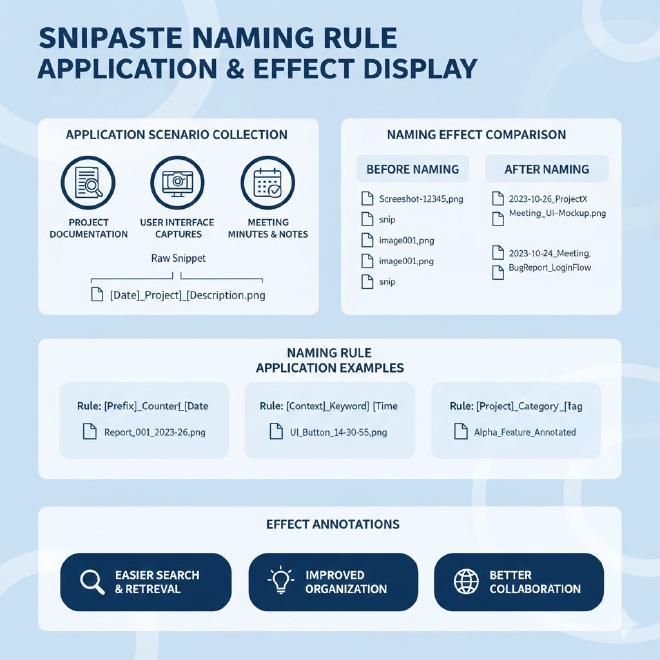
将窗口标题融入文件名,能让截图“自述其来历”。例如,从一篇名为“Snipaste快捷键大全”的Word文档中截图,若文件名能自动包含“Snipaste快捷键大全”,其可读性将发生质变。
3.1 Snipaste 命令行接口的威力 Snipaste 提供了一个强大的命令行接口(CLI)。当我们通过快捷键(默认F1)截图时,Snipaste 在完成截图后,实际上可以调用一个用户指定的命令行程序,并将相关信息作为参数传递给它。这是我们实现高级自动化的核心枢纽。
3.2 配置外部命令调用
再次打开 Snipaste.ini 配置文件,找到或创建 [ExternalCommand] 章节。这里有一个关键的设置项 afterCaptureCmd。
[ExternalCommand]
; 配置截图后执行的外部命令或脚本。Snipaste会传递参数。
afterCaptureCmd = C:\Path\To\Your\Script.bat
你需要将路径替换为你自己编写的脚本(批处理、Python、PowerShell等)的路径。Snipaste 会向这个脚本传递一系列参数,其中就包含我们梦寐以求的窗口标题信息。
3.3 编写脚本捕获并利用窗口标题 以下是一个简单的 Windows 批处理脚本示例,展示如何接收参数并重命名文件:
@echo off
REM Snipaste传递的参数: %1=截图类型, %2=窗口标题, %3=截图文件路径
set SCRIPT_TYPE=%1
set WINDOW_TITLE=%2
set FILE_PATH=%3

REM 清理窗口标题,移除非法文件名字符(如 : * ? " < > |)
set CLEAN_TITLE=%WINDOW_TITLE:*=%
set CLEAN_TITLE=%CLEAN_TITLE:?=%
set CLEAN_TITLE=%CLEAN_TITLE:"=%
set CLEAN_TITLE=%CLEAN_TITLE:<=%
set CLEAN_TITLE=%CLEAN_TITLE:>=%
set CLEAN_TITLE=%CLEAN_TITLE:|=%
set CLEAN_TITLE=%CLEAN_TITLE:/=-%
set CLEAN_TITLE=%CLEAN_TITLE:\=-%

REM 如果窗口标题过长,截取前50个字符
if not "%CLEAN_TITLE%"=="" (
    if not "%CLEAN_TITLE:~50,1%"=="" set CLEAN_TITLE=%CLEAN_TITLE:~0,50%
)

REM 生成时间戳
set TIMESTAMP=%DATE:~0,4%%DATE:~5,2%%DATE:~8,2%_%TIME:~0,2%%TIME:~3,2%%TIME:~6,2%
set TIMESTAMP=%TIMESTAMP: =0%

REM 构建新文件名: 时间戳_清理后的窗口标题
set DIR=%~dp3
set EXT=%~x3
set NEW_FILENAME=%DIR%%TIMESTAMP%_%CLEAN_TITLE%%EXT%

REM 重命名文件
if exist "%FILE_PATH%" ren "%FILE_PATH%" "%~nx3" 2>nul
if exist "%DIR%%~nx3" move "%DIR%%~nx3" "%NEW_FILENAME%" >nul
这个脚本做了几件事:
- 接收 Snipaste 传来的窗口标题。
- 清洗标题中的非法字符。
- 生成当前时间戳。
- 将原始截图文件重命名为“时间戳_清理后标题”的格式。
3.4 更强大的脚本语言选择 对于更复杂的逻辑,强烈建议使用 Python 或 PowerShell。它们拥有更强大的字符串处理、系统API调用和错误处理能力。例如,Python脚本可以:
- 更智能地截断长标题,保留核心词汇。
- 根据窗口标题中的关键词(如“Chrome”、“Word”、“错误”)自动添加分类标签。
- 将截图自动保存到不同的项目文件夹中。这正与《通过Snipaste脚本实现截图自动归类与按项目文件夹保存》一文中的理念不谋而合,你可以将命名与归档逻辑在同一个脚本中完美结合。
通过捕获窗口标题,你的截图文件名从无意义的“20240415_143022.png”进化为了富含语义的“20240415_143022_Snipaste截图文件命名自动化:基于时间、窗口标题与自定义规则 - Word.png”。这是一个巨大的飞跃。
四、构建自定义规则引擎:从静态到动态的命名策略 #
基于时间和窗口标题的命名已经非常强大,但对于专业用户或特定工作流,我们可能需要更动态、更智能的规则。
4.1 基于项目或上下文的动态命名 你的截图可能属于不同的项目、客户或任务。理想情况下,文件名应能反映这种归属。我们可以通过多种方式实现:
- 热键映射:配置不同的Snipaste截图热键,每个热键触发不同的外部脚本,脚本内部硬编码不同的项目前缀。例如,
Ctrl+Shift+F1对应“项目A”,Ctrl+Shift+F2对应“项目B”。 - 剪贴板读取:在截图前,先将项目代码或任务ID复制到剪贴板。你的命名脚本可以首先读取剪贴板内容,并将其作为文件名前缀。这要求脚本具备访问系统剪贴板的能力。
- 全局环境变量:设置一个系统或用户级的环境变量(如
CURRENT_PROJECT),命名脚本读取该变量。你可以通过一个简单的工具或脚本来切换这个环境变量的值。
4.2 集成外部信息源 脚本的强大之处在于可以连接其他工具或API:
- 从任务管理工具获取:如果你的脚本能读取 Notion、Trello 或 JIRA 的API,获取当前正在处理的任务标题,并将其嵌入文件名,这将实现完美的上下文关联。《Snipaste与其他生产力工具(如Notion、Trello)的集成方案》一文探讨了集成可能性,命名是其中关键一环。
- OCR识别结果:对于无法直接获取窗口标题的界面(如某些软件内的对话框、游戏界面),可以在命名脚本中集成一个轻量级OCR步骤。截取图片后,脚本调用OCR引擎(如Tesseract)识别图片中的关键文字,并将其作为文件名的一部分。这与《Snipaste OCR识别精准度提升:优化截图预处理与文字校正技巧》中提到的技术结合,可以形成闭环。
4.3 实现条件逻辑与规则链 一个成熟的命名引擎应包含条件判断:
# 伪代码示例
if “error” in window_title.lower() or “fail” in window_title.lower():
    prefix = “ERROR_”
elif “browser” in process_name: # 通过窗口句柄获取进程名
    prefix = “WEB_”
    # 可以进一步清理浏览器标题,只保留标签页核心标题
else:
    prefix = “GEN_”

if current_hour >= 18:
    time_suffix = “_Evening”
else:
    time_suffix = “”

new_filename = f”{prefix}{timestamp}{time_suffix}_{cleaned_title}.png”
这种动态规则让命名策略具备了“智能”,能够根据截图内容自动调整。
五、完整工作流集成:从命名到归档与分享 #
自动化命名不应是终点,而应是一个高效工作流的起点。文件名是管理文件的锚点,基于良好的命名,我们可以轻松实现后续的自动化。
5.1 自动归档到日期/项目文件夹 在上一节的脚本示例中,我们已经看到了在文件名中包含“%Y-%m-%d/”的思路。完整的脚本可以在重命名后,检查对应的年-月-日文件夹是否存在,若不存在则创建,然后将文件移动进去。这样,你的截图库会自动按日期整理得井井有条。
更进一步,可以根据窗口标题或自定义规则中的关键词,将截图移动到“工作”、“学习”、“项目X”等分类文件夹中。
5.2 自动添加元数据与水印
除了文件名,文件本身的元数据(Exif)也是重要信息。脚本可以调用像 exiftool 这样的命令行工具,将窗口标题、截图时间、甚至你的姓名缩写写入图片的Exif “Description” 或 “Copyright” 字段。这为图片提供了双重保险的上下文信息。
同时,也可以集成《Snipaste截图安全指南:自动擦除敏感信息与水印添加策略》中的思路,在保存前自动为特定类型的截图(如包含敏感信息)添加模糊水印或版权文字,但这一切都在后台自动完成。
5.3 一键上传与链接生成
对于需要分享的截图,工作流可以继续延伸。脚本在完成命名和本地保存后,可以自动将图片上传到你预设的图床(如阿里云OSS、腾讯云COS、或Imgur),并直接将Markdown格式的图片链接  复制到你的剪贴板。你只需在文档编辑器中粘贴即可。这完美实现了《Snipaste截图后一键上传至图床并获取Markdown链接的自动化方案》所描述的效果,而自动化命名是这个流程中确保云端文件也有序可查的关键前提。
5.4 与贴图历史联动 Snipaste 的贴图历史是一个强大的临时工作区。你可以考虑编写脚本,将每次截图的命名信息(时间、标题)记录到一个简单的日志文件或数据库中。当你从贴图历史中找回一张重要的截图,却忘记其来源时,可以通过日志反向查找其原始的、包含完整信息的文件名和保存位置。
六、实战配置:一步一步搭建你的自动化命名系统 #
理论已备,让我们动手搭建一个兼顾实用性与扩展性的系统。这里以Windows平台,使用Python脚本为例。
6.1 环境准备
- 确保已安装 Python。
- 安装必要的库(在命令提示符中运行):
pip install pywin32  # 用于更强大的窗口信息获取
pip install pillow   # 用于图像处理(如需添加水印)
6.2 编写核心命名脚本 snipaste_namer.py
#!/usr/bin/env python3
# -*- coding: utf-8 -*-
import sys
import os
import re
from datetime import datetime
import win32gui
import win32process
import psutil  # 需要安装 pip install psutil

def clean_filename(name):
    """移除或替换文件名中的非法字符。"""
    if not name:
        return ""
    # 定义非法字符集合,并用下划线或短横线替换
    illegal_chars = r'[<>:"/\\|?*\n\r\t]'
    name = re.sub(illegal_chars, '_', name)
    # 简化连续的下划线
    name = re.sub(r'_+', '_', name)
    # 去除首尾空格和下划线
    name = name.strip(' _')
    # 限制长度
    if len(name) > 100:
        name = name[:97] + '...'
    return name

def get_process_name_from_hwnd(hwnd):
    """通过窗口句柄获取进程名。"""
    try:
        _, pid = win32process.GetWindowThreadProcessId(hwnd)
        process = psutil.Process(pid)
        return process.name()
    except:
        return "Unknown"

def main():
    # Snipaste传递的参数: capture_type, window_title, image_path
    if len(sys.argv) < 3:
        print("参数不足。")
        return

    capture_type = sys.argv[1]  # 如 'window', 'full', 'rect'
    original_window_title = sys.argv[2] if len(sys.argv) > 2 else ""
    image_path = sys.argv[3] if len(sys.argv) > 3 else ""

    if not image_path or not os.path.exists(image_path):
        print("图片文件不存在。")
        return

    # 1. 生成基础时间戳
    timestamp = datetime.now().strftime("%Y%m%d_%H%M%S")

    # 2. 处理窗口标题
    cleaned_title = clean_filename(original_window_title)

    # 3. (高级) 尝试获取更精确的窗口信息
    hwnd = win32gui.GetForegroundWindow()  # 获取当前最前窗口
    process_name = get_process_name_from_hwnd(hwnd)

    # 4. 构建自定义规则
    prefix = ""
    if "chrome" in process_name.lower() or "msedge" in process_name.lower():
        prefix = "WEB_"
        # 简化浏览器标题:通常格式为“标题 - 浏览器”,尝试去除“ - 浏览器”部分
        if cleaned_title and " - " in cleaned_title:
            cleaned_title = cleaned_title.rsplit(" - ", 1)[0]
    elif "winword" in process_name.lower():
        prefix = "DOC_"
    elif "figma" in process_name.lower() or "photoshop" in process_name.lower():
        prefix = "DESIGN_"
    elif "error" in cleaned_title.lower():
        prefix = "ERR_"

    # 5. 组合新文件名
    dir_name = os.path.dirname(image_path)
    file_ext = os.path.splitext(image_path)[1]

    # 如果清洗后标题为空,则用“NoTitle”替代
    title_part = f"_{cleaned_title}" if cleaned_title else "_NoTitle"

    new_filename = f"{prefix}{timestamp}{title_part}{file_ext}"
    new_filepath = os.path.join(dir_name, new_filename)

    # 6. 避免重名
    counter = 1
    while os.path.exists(new_filepath):
        new_filename = f"{prefix}{timestamp}{title_part}_{counter}{file_ext}"
        new_filepath = os.path.join(dir_name, new_filename)
        counter += 1

    # 7. 重命名文件
    try:
        os.rename(image_path, new_filepath)
        print(f"文件已重命名为: {new_filename}")
        # 可选:这里可以添加自动归档、上传图床等后续操作
        # auto_archive(new_filepath, prefix, timestamp)
        # upload_to_cdn(new_filepath)
    except Exception as e:
        print(f"重命名失败: {e}")

if __name__ == "__main__":
    main()
6.3 配置Snipaste
- 将上述脚本保存为
snipaste_namer.py,并记住其路径(如D:\Scripts\snipaste_namer.py)。 - 创建一个批处理文件
run_namer.bat,内容如下:@echo off python "D:\Scripts\snipaste_namer.py" %1 %2 %3 - 在
Snipaste.ini的[ExternalCommand]章节中设置:[ExternalCommand] afterCaptureCmd = D:\Scripts\run_namer.bat - 重启 Snipaste。
6.4 测试与调优 现在,进行几次截图测试。尝试截取浏览器窗口、Word文档、资源管理器等。观察生成的文件名是否符合预期。你可以根据实际需求,返回修改Python脚本中的规则逻辑(第4部分)。
常见问题解答 (FAQ) #
1. 问:使用外部脚本会影响Snipaste的截图速度吗? 答:会有极其轻微的影响,因为截图完成后需要调用并执行脚本。但对于用Python等语言编写的、逻辑简单的命名脚本,这个延迟通常在几十到几百毫秒,用户几乎无法感知。确保你的脚本逻辑高效,避免在脚本中执行同步网络请求(如上图床)等耗时操作,可以将这些操作异步化。
2. 问:我需要在多台电脑上同步这套自动化命名配置,该怎么办?
答:最佳实践是将你的脚本(Python文件、批处理文件)和 Snipaste.ini 配置文件存放在云同步文件夹(如 OneDrive、Dropbox、坚果云)中。然后在每台电脑上,将 Snipaste 的外部命令路径指向这个云同步文件夹中的脚本即可。这样,任何规则更新都会自动同步到所有设备。
3. 问:如果窗口标题非常长或者包含隐私信息,我该如何处理?
答:这正是自定义脚本的优势所在。你可以在脚本的 clean_filename 函数或规则部分添加更多逻辑。例如:
- 强制截断标题至特定长度(如上述脚本已做)。
- 识别并过滤掉隐私关键词(如邮箱、身份证号的部分数字),用“*”号替换。
- 对于某些特定软件(如聊天窗口),可以选择不将标题加入文件名,或只提取联系人姓名部分。
4. 问:除了Windows,macOS或Linux上能实现类似的自动化吗?
答:原理完全相同。Snipaste 同样支持 afterCaptureCmd 配置。区别在于:
- macOS:你需要使用 AppleScript、Shell 脚本或 Python 来编写命名逻辑。获取窗口标题的命令不同(如使用
osascript执行 AppleScript)。 - Linux:使用 Shell 脚本或 Python,可以通过
xdotool、wmctrl等工具获取当前窗口信息。 核心的“截图->传递参数->脚本处理->重命名”工作流是一致的。
结语:让每一张截图都言之有物 #
截图文件命名自动化,是从“截图工具使用者”迈向“数字工作流构建者”的标志性一步。它要求我们不仅关注“如何截取”,更深入思考“截取之后”如何管理、如何使用。通过深度挖掘 Snipaste 的命令行与脚本集成能力,我们成功地将静态的、被动的截图动作,转变为动态的、富有上下文的信息采集过程。
本文提供的从基础时间戳到智能自定义规则的完整路径,旨在为你提供一个可立即上手、亦可无限扩展的解决方案框架。你可以从最简单的 file_name_format 开始,逐步引入窗口标题捕获,最终打造出完全贴合你个人或团队工作习惯的、具备“思考”能力的命名系统。
当你的截图文件自动拥有了诸如“20240415_143022_WEB_Snipaste官网-专业截图软件下载.png”或“20240415_144500_ERR_应用程序未响应.docx”这样的名字时,你便再也不会迷失在文件的海洋中。每一次截图,都成为一次精准的信息锚定,为你未来的检索、归档与协作铺平道路。这正是效率工具所能带来的,最深远的改变。
本文由Snipaste官网提供,欢迎浏览Snipaste下载网站了解更多资讯。