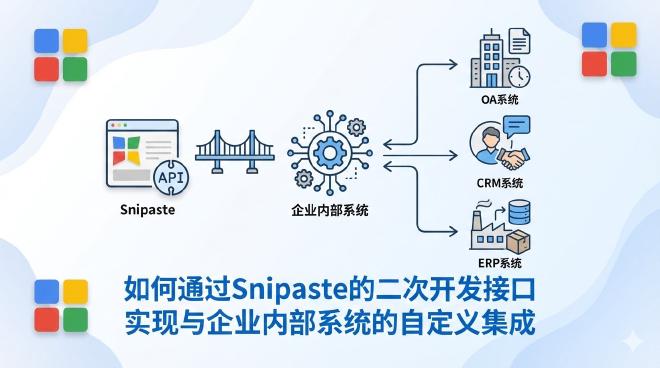
如何通过Snipaste的二次开发接口实现与企业内部系统的自定义集成 #
在当今追求极致效率的企业环境中,专业工具的价值不仅在于其核心功能的强大,更在于其能否无缝融入现有工作流,成为提升整体生产力的“隐形引擎”。Snipaste作为一款备受推崇的专业截图软件,其强大之处远不止于直观的截图、贴图和标注体验。对于具备开发能力或IT配置能力的团队而言,Snipaste提供的命令行调用接口和灵活的配置文件,是一座连接独立工具与庞杂企业系统的坚实桥梁。通过二次开发集成,企业可以将标准化的截图-标注-上传-归档流程自动化,直接对接OA审批、CRM客户反馈、ERP问题追踪、内部知识库建设等核心系统,从而消除工具切换的摩擦,实现信息捕获与流转的“一键直达”。
本文旨在为技术决策者、系统集成工程师和高级用户提供一份详尽的实践指南,深度解析Snipaste二次开发接口的潜力,并展示如何将其转化为驱动企业特定业务流程的定制化解决方案。
一、Snipaste二次开发接口基础:命令行与配置 #
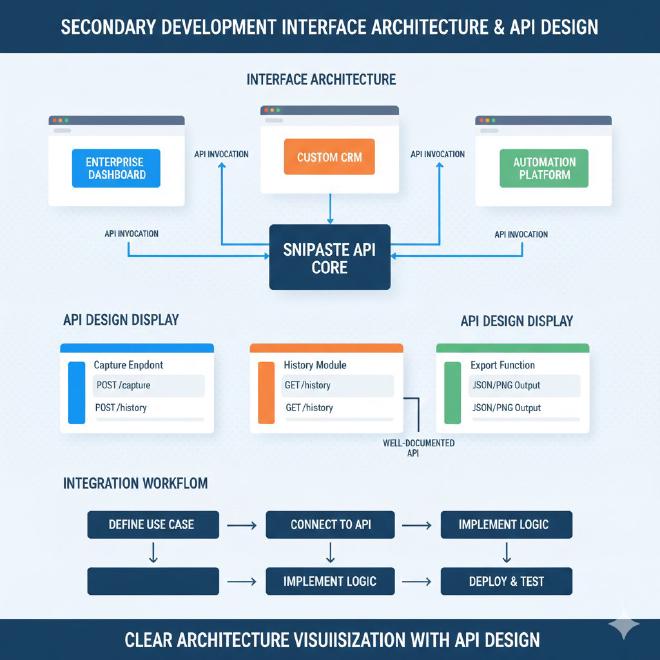
Snipaste的二次开发能力主要围绕其命令行参数展开。通过调用Snipaste的可执行文件并附加特定参数,用户可以在不打开主界面的情况下,以编程方式控制其核心行为。这是实现自动化集成的技术基石。
1.1 核心命令行参数解析 #
理解关键命令行参数是进行任何集成开发的第一步。以下是与集成最相关的部分参数:
snipaste.exe snip:触发截图模式。这是最基础的调用,等同于按下默认快捷键F1。snipaste.exe paste:将剪贴板中的图像或文本作为贴图显示在屏幕上。snipaste.exe snip --output="D:\path\to\save.png":执行截图并自动保存到指定路径。参数--output或-o是实现自动化归档的关键。snipaste.exe snip --clipboard:执行截图并自动复制图像到系统剪贴板。便于后续粘贴到其他应用程序。snipaste.exe snip --delay=3:设置截图延迟(单位:秒)。这对于需要时间准备截图场景(如打开菜单)非常有用。- 组合使用:参数可以组合,例如
snipaste.exe snip --output="C:\Snapshots\capture.png" --delay=2表示延迟2秒后截图并保存到指定位置。
1.2 配置文件(pref.ini)的辅助作用 #
除了动态的命令行调用,Snipaste的配置文件 pref.ini 允许我们预先设定软件的默认行为。在集成场景中,可以通过预先部署或脚本修改该文件,来统一所有用户的截图基础设置,例如:
- 设置默认的图片保存格式(PNG/JPEG)和质量。
- 配置默认的保存文件夹路径。
- 启用或禁用某些提示音和动画,以适应静默的自动化环境。
通过命令行提供“即时指令”,配合配置文件设定“默认规则”,两者结合为稳定可控的集成提供了双重保障。
二、企业集成典型场景与价值分析 #
将Snipaste与企业系统集成,核心目标是固化流程、提升协作精度、加速信息处理。以下是几个高价值的典型应用场景:
2.1 场景一:与OA/工单系统集成,实现标准化Bug与问题报告 #
在软件测试、IT技术支持或产品反馈流程中,视觉证据至关重要。传统方式是截图、保存、命名、上传附件、填写描述,步骤繁琐且易出错。
- 集成方案:开发一个简单的前端脚本或浏览器插件。当用户在工单系统点击“插入问题截图”按钮时,脚本自动调用
snipaste.exe snip --output="%TEMP%\bug_%timestamp%.png"触发截图。截图完成后,脚本自动将图片文件上传至工单系统的附件接口,并将图片URL或唯一标识符回填到表单的特定字段。用户只需补充文字描述即可提交。 - 核心价值:确保每份报告都附带截图,且图片命名规范(含时间戳),极大简化提交步骤,提高报告质量和处理效率。
2.2 场景二:与CRM系统集成,自动化客户沟通与反馈收集 #
销售或客服人员在通过邮件、即时通讯工具与客户沟通时,经常需要发送产品界面说明、报价单片段或问题示意图。
- 集成方案:在CRM客户联系页面集成一个“快捷截图说明”功能。点击后,调用Snipaste截图并自动复制到剪贴板 (
snipaste.exe snip --clipboard)。截图后,焦点自动回到CRM的聊天窗口或邮件编辑器,用户直接粘贴(Ctrl+V)即可插入图片。更进一步,可以结合《Snipaste OCR识别精准度提升》中的技巧,在截图后自动识别图中文字,将文本内容也一并填入消息框,方便快速编辑。 - 核心价值:将沟通中的截图动作从“多个工具切换”简化为“一键点击、直接粘贴”,使沟通更流畅、响应更迅速。
2.3 场景三:与内部知识库/Confluence集成,高效制作图文教程 #
创建和维护内部操作手册、技术文档需要大量配图。手动截图、编辑、上传、插入的流程效率低下。
- 集成方案:编写一个本地脚本,绑定自定义全局快捷键(如
Ctrl+Alt+S)。按下后,触发Snipaste截图并保存到知识库指定的本地同步目录,同时按照“文章ID_步骤序号.png”的规则自动命名。截图后,脚本甚至可以自动生成该图片的Markdown格式链接并复制到剪贴板。文档编辑者只需在知识库编辑器中粘贴该链接即可。此方案可借鉴《如何将Snipaste截图自动保存并同步到云端存储》中的思路进行扩展。 - 核心价值:实现截图、命名、获取引用链接的全自动化,让文档作者专注于内容创作本身,大幅提升知识沉淀的效率。
2.4 场景四:与自动化运维监控集成,定时截图存档 #
对于需要视觉复核的运维监控场景(如特定后台管理页面的状态验证),定时自动截图比纯日志更直观。
- 集成方案:利用Windows任务计划程序(Task Scheduler)或Linux的Cron,定时执行一个批处理脚本。该脚本首先通过自动化工具(如AutoHotkey或Python的pyautogui)将焦点切换到目标应用窗口,然后调用
snipaste.exe snip --output="\\server\monitor_screenshots\%date%_%time%.png" --delay=1进行截图,并保存到网络共享路径,按日期时间归档。这可以看作是对《通过Snipaste脚本自动化实现定时截图与工作报告生成》一文中定时截图概念的场景化深化。 - 核心价值:提供不可篡改的视觉化运行日志,便于事后审计和故障排查。
三、分步骤实施指南:以集成工单系统为例 #
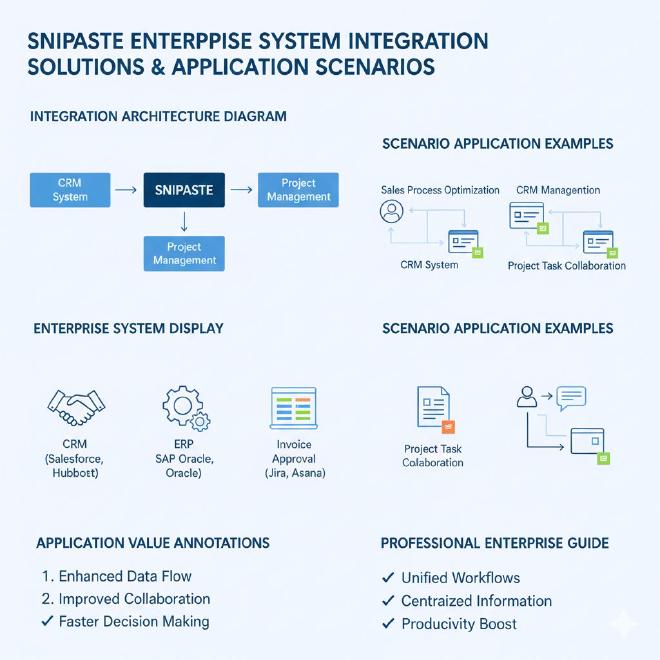
下面我们以一个具体的例子——开发一个与Web版工单系统集成的浏览器插件(以Chrome扩展为例)——来详细说明实施步骤。
3.1 第一步:环境准备与需求确认 #
- 确认权限:确保在目标用户计算机上,Snipaste已安装且其安装目录(通常包含
snipaste.exe)已添加到系统PATH环境变量,或你的脚本知道其绝对路径(如C:\Program Files\Snipaste\Snipaste.exe)。 - 明确流程:确定理想流程为:用户在工单页面点击插件按钮 -> 屏幕截图 -> 图片自动上传至服务器 -> 图片链接自动插入到工单的“截图”字段。
- 准备后端接口:需要工单系统提供一个接收图片文件上传的API接口,并返回该图片的访问URL或存储ID。
3.2 第二步:构建浏览器扩展 #
- 创建扩展基础文件:包括
manifest.json(配置文件)、popup.html(弹出页面)、background.js(后台脚本)、content.js(注入到页面的脚本)。 - 在
manifest.json中声明权限:需要"activeTab"、"nativeMessaging"(用于与本地Snipaste通信,这是关键)或"downloads"(备用方案)等权限。 - 实现Native Messaging通信(推荐):这是浏览器与本地应用程序安全通信的标准方式。
- 编写一个本地宿主程序(如一个Python脚本
snipaste_host.exe),它负责启动Snipaste并监听来自浏览器的消息。 - 在扩展的
background.js中,使用chrome.runtime.connectNative连接到该宿主程序。 - 当用户点击插件按钮时,扩展发送一个
{“command”: “capture”, “savePath”: “C:\\Temp\\capture.png”}的消息给宿主程序。
- 编写一个本地宿主程序(如一个Python脚本
- 宿主程序调用Snipaste:宿主程序(Python示例)收到消息后,使用
subprocess模块调用Snipaste:import subprocess, json, sys, os, time # 读取来自扩展的JSON消息 message = json.load(sys.stdin) if message.get('command') == 'capture': save_path = message.get('savePath', os.path.join(os.environ['TEMP'], 'capture.png')) # 调用Snipaste截图并保存 subprocess.run([r'C:\Program Files\Snipaste\Snipaste.exe', 'snip', '--output=' + save_path]) # 等待文件生成(可根据需要增加更稳健的检查) time.sleep(0.5) if os.path.exists(save_path): # 将保存的路径返回给扩展 print(json.dumps({"status": "success", "filePath": save_path})) else: print(json.dumps({"status": "failed", "error": "File not created"})) - 扩展处理截图结果:
background.js收到宿主程序返回的成功消息和文件路径后,调用content.js将图片文件上传到工单系统的API。// 在content.js中 const formData = new FormData(); const response = await fetch(filePath); // 注意:从本地文件系统读取可能需要使用FileReader API,此处为概念示意 const blob = await response.blob(); formData.append('screenshot', blob, 'bug.png'); const uploadResponse = await fetch('https://your-ticket-system.com/api/upload', { method: 'POST', body: formData }); const result = await uploadResponse.json(); // 将返回的图片URL插入到页面的输入框中 document.querySelector('#screenshot-url-input').value = result.imageUrl;
3.3 第三步:测试、部署与用户培训 #
- 分环境测试:在开发、测试和生产环境中充分测试整个流程,确保从截图触发到图片插入的每一步都稳定可靠。
- 打包分发扩展:将扩展打包为
.crx文件或通过Chrome网上应用店分发。同时,需要将宿主程序的安装包(包含Python脚本和连接器配置文件)分发给用户安装。 - 编写简明指南:为用户提供清晰的安装和使用说明,重点说明新按钮的位置和操作流程。
四、安全、性能与高级考量 #
在企业环境中部署此类集成,必须考虑以下几点:
4.1 安全性 #
- 路径与注入:处理命令行参数时,务必对用户输入或动态生成的文件路径进行严格的验证和清理,防止命令注入攻击。
- 本地通信安全:Native Messaging连接需要双方确认为可信来源。确保宿主程序来自可信分发渠道,且清单文件正确配置。
- 临时文件清理:自动化脚本生成的临时截图文件,应在成功上传后及时删除,避免敏感信息残留。
4.2 性能与稳定性 #
- 超时处理:网络请求和本地进程调用都应设置合理的超时时间,并设计失败重试或降级方案(如截图后提示用户手动上传)。
- 资源占用:频繁调用Snipaste进程需注意其启动和退出开销。对于高频场景,可研究是否保持一个后台进程。
- 兼容性:测试不同Windows版本、屏幕DPI设置(可参考《Snipaste如何优化对高DPI(4K/5K)显示器的截图清晰度》)以及与其他安全软件的兼容性。
4.3 高级扩展可能性 #
- 结合标注模板:在调用截图前,通过修改配置文件或传递更复杂的参数,预加载企业专用的标注模板(箭头、方框、公司LOGO水印)。这需要深入研究Snipaste的配置项,或结合《Snipaste标注模板的创建、管理与团队共享指南》中的知识,探索通过文件替换或脚本配置模板路径的方法。
- 与RPA工具联动:对于更复杂的、涉及多个系统的流程,可以将Snipaste的命令行调用作为其中一个步骤,嵌入到UiPath、Power Automate Desktop等RPA工具的流程中,实现真正的端到端自动化。
五、常见问题解答(FAQ) #
Q1: 调用Snipaste命令行截图时,如何实现自定义区域截图,而不是全屏或窗口截图?
A1: Snipaste命令行参数本身不直接支持指定坐标区域截图。标准流程是调用 snip 命令后,由用户手动选择区域。在自动化集成中,若需固定区域,通常需要结合其他自动化工具(如AutoHotkey、SikuliX或Python的pyautogui)来模拟鼠标移动和拖拽操作。更常见的集成场景是接受用户交互选择,这恰恰保留了Snipaste的灵活性优势。
Q2: 集成后,截图保存的命名规则可以如何定制?
A2: Snipaste的 --output 参数支持完整的文件路径。你可以在调用时动态生成文件名。例如,使用时间戳 %date:~0,4%%date:~5,2%%date:~8,2%_%time:~0,2%%time:~3,2%%time:~6,2%(批处理)、或结合工单ID、用户名等变量来构造,如 bug_%TICKET_ID%_%USER%.png。这要求你的集成脚本能够获取这些上下文信息并拼接到路径中。
Q3: 我们的系统是C/S架构的桌面应用,非浏览器,能否集成?
A3: 完全可以,且通常更简单。你可以在桌面应用的代码(如C#、Java、Electron)中直接使用系统调用(Process.Start、Runtime.getRuntime().exec等)来启动Snipaste命令行。截图完成后,监听文件是否生成,或读取剪贴板内容,然后由应用内部逻辑处理后续上传或插入操作。这种方式绕过了复杂的浏览器扩展通信环节。
Q4: 自动化调用会影响到用户正常使用Snipaste的快捷键吗? A4: 不会冲突。通过命令行启动的Snipaste截图进程是一个独立实例,完成指定操作(如保存到文件)后会自动退出。用户仍然可以随时使用全局快捷键(如F1)启动另一个Snipaste实例进行常规的交互式截图和贴图,两者互不干扰。
Q5: Mac系统下的Snipaste是否支持相同的命令行集成?
A5: 目前,Snipaste for macOS 的命令行接口支持相对有限,主要功能可能不如Windows版本完善。在规划跨平台集成方案时,务必查阅当前版本Snipaste macOS的官方文档或进行实测,以确认 --output 等关键参数是否可用。可能需要针对macOS采用不同的脚本实现逻辑(如利用AppleScript触发截图后处理文件)。
结语 #
通过二次开发接口将Snipaste与企业内部系统集成,绝非简单的技术拼接,而是一种工作流理念的升级。它将一个原本孤立的高效工具,转变为企业数字神经网络中敏锐的“视觉神经末梢”,能够即时捕获屏幕信息,并沿预设路径快速传递至需要它的大脑(业务系统)。
实施此类集成的过程,也是对企业现有信息流转流程的一次梳理和优化。从本文阐述的基础接口解析、场景价值分析,到具体的分步实施指南与安全考量,我们看到了从概念到落地的完整路径。成功的集成将使截图这一微观操作,宏观上赋能于客户支持、技术协作、知识管理、质量保障等多个关键业务领域,最终转化为可观的效率提升与协同体验改善。
建议在启动集成项目前,从小处着手,选择一个痛点明确、价值易衡量的场景进行试点(如技术团队的Bug报告)。在取得初步成效后,再逐步将这一模式推广至更广泛的业务部门和应用场景,让Snipaste的自动化潜力在企业内部全面释放。
本文由Snipaste官网提供,欢迎浏览Snipaste下载网站了解更多资讯。