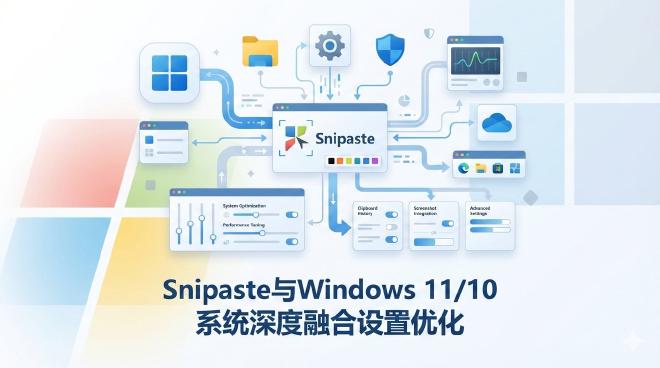
Snipaste与Windows 11/10系统深度融合设置优化 #
引言 #
对于追求极致效率的用户而言,Snipaste不仅仅是一个独立的截图工具,它更应成为操作系统工作流中无缝衔接的一部分。许多用户止步于基础的热键截图,却未曾挖掘其与Windows系统深度集成所能带来的巨大效率飞跃。本文将深入探讨如何通过一系列高级设置与优化策略,将Snipaste从“好用”的工具,转变为与您的Windows 11或10系统“共生”的效率中枢。我们将涵盖从启动管理、快捷键系统级整合、资源管理器右键菜单集成、高DPI显示优化,到与系统辅助功能联动的全方位配置。无论您是专业开发者、设计师,还是日常办公的重度用户,遵循本指南进行设置,都将重新定义您对截图效率的认知。
一、 系统启动与后台服务优化:确保随时待命 #
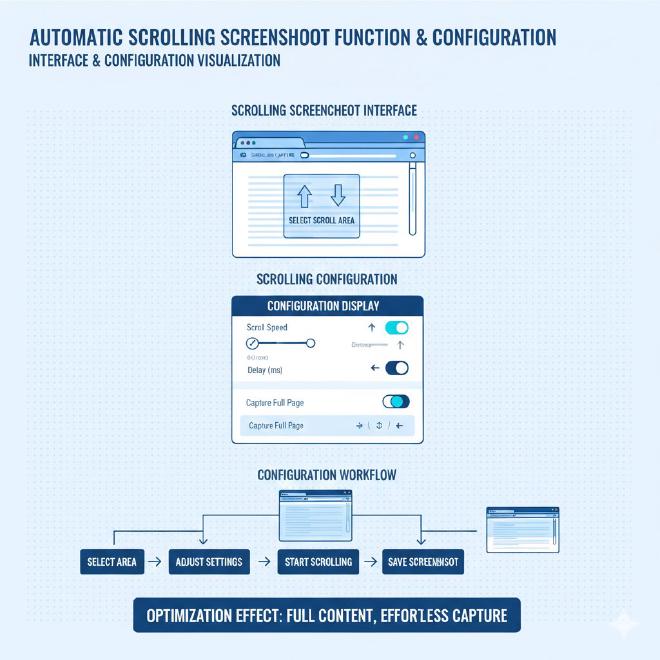
Snipaste的核心价值在于其“瞬间响应”的能力。实现这一点的第一步,是确保它以最优化、最无感的方式随系统启动并常驻后台。
1.1 配置以服务形式启动(提升权限与稳定性) #
默认情况下,Snipaste以用户程序启动。对于需要截取管理员权限窗口(如某些安装程序、系统配置窗口)的场景,或追求最高稳定性,可将其配置为系统服务。
操作步骤:
- 以管理员身份运行命令提示符或PowerShell。
- 使用
cd命令导航至Snipaste安装目录(例如:cd “C:\Program Files\Snipaste”)。 - 执行以下命令进行安装服务:
Snipaste.exe install - 执行以下命令启动服务:
Snipaste.exe start - 您可以在“服务”应用程序(
services.msc)中找到名为“Snipaste”的服务,并将其启动类型设置为“自动”,实现开机自启。
优势: 服务模式运行权限更高,不受用户登录会话切换影响,在锁屏界面下也可通过热键唤醒(需在设置中开启“在锁屏界面运行”),真正做到全局可用。
1.2 优化内存与CPU占用,实现“零存在感” #
Snipaste本身极为轻量,但通过以下设置可进一步减少资源占用,使其在后台如系统原生组件般安静:
- 设置中关闭“捕捉光标”:除非特别需要,在截图时捕获光标会略微增加处理开销。
- 调整“贴图历史记录”数量:在“首选项” -> “贴图”中,合理设置历史记录数量(如10-20条),避免无限存储占用内存。
- 禁用非必要的音效:在“首选项” -> “控制”中关闭操作音效,减少系统音频调度开销。
二、 快捷键与Windows热键系统的深度重映射 #
打破Snipaste默认快捷键的局限,将其整合进您个人的或系统级的快捷键生态中。
2.1 使用AutoHotkey实现全局快捷键高级重定向 #
Snipaste的快捷键设置虽然灵活,但无法直接覆盖系统或其他应用已占用的热键(如Win+Shift+S)。使用AutoHotkey脚本可以完美解决此问题,并实现更复杂的触发逻辑。
示例脚本:将 Ctrl+Alt+Q 映射为Snipaste的“截图”功能,并优先于任何应用响应:
; 定义热键组合
^!q::
{
    ; 先激活Snipaste窗口(假设其窗口类为”Qt5152QWindowIcon”或通过其可执行文件定位)
    If WinExist(“ahk_exe Snipaste.exe”)
    {
        ; 发送Snipaste默认截图快捷键 F1。这里假设您未修改Snipaste默认设置。
        Send “{F1}”
    }
    else
    {
        ; 如果Snipaste未运行,则启动它并等待片刻再发送快捷键
        Run, “C:\Program Files\Snipaste\Snipaste.exe”
        Sleep, 1000
        Send “{F1}”
    }
}
Return
应用场景扩展:
- 情景化热键:可编写脚本实现“当焦点在浏览器时,按某组合键触发Snipaste的‘截图并OCR’;当焦点在PS时,触发‘截图并取色’”。
- 替代冲突热键:完美接管Windows自带的
PrtSc或Win+Shift+S,将其行为完全替换为Snipaste,实现更强大的截图后编辑流程。
2.2 与Windows PowerToys Keyboard Manager集成 #
对于不想编写脚本的用户,微软官方效率工具套件PowerToys中的“键盘管理器”提供了图形化界面,用于重映射快捷键。
操作流程:
- 从Microsoft Store或GitHub安装PowerToys。
- 打开PowerToys设置,进入“键盘管理器”。
- 点击“重映射快捷键”,添加新规则。
- 将“物理快捷键”设置为如
Win+Shift+S(系统原生截图),将“映射到”设置为一个Snipaste未被占用的快捷键,例如Ctrl+Shift+Alt+S。 - 在Snipaste设置中,将“截图”快捷键设置为
Ctrl+Shift+Alt+S。 - 至此,当您按下熟悉的
Win+Shift+S时,实际触发的是功能强大得多的Snipaste截图界面。
三、 集成至Windows资源管理器右键菜单 #
将Snipaste的核心功能添加至文件右键菜单和桌面右键菜单,实现基于上下文的快速调用。
3.1 通过注册表添加“在此处打开Snipaste截图”菜单项 #
此功能允许您在任何文件夹中右键,快速启动Snipaste并将截图默认保存路径指向该文件夹。
警告:修改注册表有风险,请务必先备份相关分支或创建系统还原点。
操作步骤:
- 按
Win+R,输入regedit,打开注册表编辑器。 - 导航到路径:
HKEY_CLASSES_ROOT\Directory\Background\shell。 - 在
shell项下,新建一个项,命名为OpenWithSnipaste(名称可自定)。 - 在右侧默认字符串值中,双击修改,将数据设置为菜单显示文字,如“使用Snipaste截图至此”。
- 在
OpenWithSnipaste项下,再新建一个项,命名为command。 - 选中
command项,在右侧默认字符串值中,双击修改,将数据设置为:”C:\Program Files\Snipaste\Snipaste.exe” -p “%V”(请根据您的实际安装路径调整。参数-p用于指定保存路径,%V代表当前目录)。 - 完成后,在文件夹背景处右键,即可看到新增的菜单项。点击后,Snipaste启动,且其设置中的“保存路径”会临时变为该文件夹。
3.2 创建“将图片作为贴图打开”的发送到菜单 #
对于已保存在本地的图片,可以快速将其作为Snipaste贴图置顶于屏幕。
操作步骤:
- 打开文件资源管理器,在地址栏输入
shell:sendto,回车。这将打开“发送到”文件夹。 - 在此文件夹中,新建一个快捷方式。
- 在“请键入对象的位置”框中输入:
”C:\Program Files\Snipaste\Snipaste.exe” “%1” - 点击下一步,命名快捷方式为“作为Snipaste贴图打开”。
- 完成后,在任何图片文件上右键 -> “发送到” -> “作为Snipaste贴图打开”,该图片会立即以贴图形式漂浮在屏幕最前端。这在对比参考图、查看设计素材时极为高效。此功能与《Snipaste贴图功能深度结合思维导图软件进行头脑风暴与规划》中提到的静态素材引用思路异曲同工。
四、 高DPI与多显示器环境的完美适配 #
在4K、5K乃至多屏混合DPI缩放的工作环境下,确保截图清晰、标注精准至关重要。
4.1 强制Snipaste以应用程序DPI模式运行 #
避免Windows系统缩放导致的界面模糊。
- 找到Snipaste主程序
Snipaste.exe,右键点击选择“属性”。 - 切换到“兼容性”选项卡,点击“更改高DPI设置”。
- 勾选“替代高DPI缩放行为”,并在下拉菜单中选择“应用程序(System)”。
- 这样,Snipaste的UI将由自身管理,在任何缩放比例下都保持清晰锐利。
4.2 多显示器截图区域校准与快捷键绑定 #
在多显示器且缩放比例不同的复杂环境中,精准控制截图目标显示器。
- 显示器特定截图:在Snipaste设置中,可以为“截取屏幕”功能分配不同的快捷键,并在“截图设置”中指定每个快捷键对应的显示器编号。例如,设置
F1为主屏截图,F2为副屏截图。 - 贴图跨屏显示:贴图可以自由拖动到任何显示器。结合《Snipaste多显示器截图工作流优化全攻略》中提到的技巧,您可以实现“在主屏工作,在副屏固定参考贴图”的高效模式。
- 确保截图尺寸精确:在标注时,注意检查Snipaste状态栏显示的像素尺寸是否与目标区域的实际物理像素一致。在高DPI缩放环境下,有时需要根据系统缩放比例(如150%)进行换算,以确保《Snipaste截图后如何实现精准的像素级测量与标注》的准确性。
五、 与Windows辅助功能及自动化工具的联动 #
5.1 利用Windows语音识别或Cortana触发截图 #
通过系统自带的语音控制,实现“免提”截图。
- 在Windows设置中开启“Windows语音识别”。
- 在语音识别训练后,您可以自定义语音命令。虽然不能直接命令Snipaste,但可以通过语音命令触发一个之前用AutoHotkey或PowerToys设置好的、不那么复杂的快捷键(例如
Ctrl+Alt+V)。 - 说出“开始聆听”,然后说出“按下控制Alt V”,即可触发截图。这对于双手忙碌的场景(如实验记录、硬件调试)非常有用。
5.2 通过Windows任务计划程序实现定时或事件触发截图 #
将Snipaste与系统级的自动化挂钩。
- 打开“任务计划程序”。
- 创建基本任务,设置触发器。例如:“当切换到特定用户时”、“每天上午9点”、“当连接某个无线网络时”。
- 在操作中,选择“启动程序”,指向
Snipaste.exe。 - 可以添加参数,例如
-t(开始截图)或-p “D:\Screenshots”(启动并设置保存路径)。这可以实现自动化报告生成,是《通过Snipaste脚本自动化实现定时截图与工作报告生成》中脚本方案的一个系统级替代。
六、 高级注册表与组策略模拟配置(供高级用户参考) #
对于企业环境或希望实现配置漫游的用户,可以导出Snipaste的配置文件或通过注册表进行集中管理。
- 配置路径:Snipaste的用户设置通常存储在
%APPDATA%\Snipaste目录下的配置文件中。可以对此文件进行备份、同步或通过脚本分发。 - 静默安装与配置:在企业部署中,可以使用
Snipaste.exe -s参数进行静默安装。通过预先配置好config.ini文件并放置于指定位置,可以实现安装即用,统一全公司的截图工具配置和品牌水印(参考《Snipaste截图自动添加水印与品牌标识的实用教程》),规范团队协作流程。
常见问题解答 (FAQ) #
1. 将Snipaste设置为系统服务后,为什么我按快捷键没反应?
答:首先检查服务是否成功启动(运行services.msc)。其次,服务模式运行在Session 0,而用户界面在Session 1,热键传递需要Snipaste设置中开启“允许在非交互式桌面运行”。请确保Snipaste设置 -> 控制 -> 高级中,相关选项已勾选。如果仍有问题,可能与其他全局热键管理软件冲突。
2. 我按照教程修改了注册表右键菜单,但点击后Snipaste只是启动,并没有改变保存路径?
答:请仔细检查注册表command项的数值数据。确保Snipaste可执行文件路径用英文双引号括起来,-p参数和”%V”参数在引号之外,并且中间有空格。正确的格式是:”[完整路径]\Snipaste.exe” -p “%V”。参数%V必须大写。
3. 在多台不同分辨率和缩放比例的电脑上使用,如何保持一致的快捷键体验?
答:建议将Snipaste配置文件夹(%APPDATA%\Snipaste)通过网盘(如OneDrive、Dropbox)进行同步。这样,您的所有快捷键、主题、标注设置都可以在不同设备间保持一致。只需在每台设备上安装Snipaste,并用同步的配置文件覆盖本地文件即可。
4. 深度集成这些设置后,会影响Snipaste的更新或稳定性吗?
答:大部分集成设置(如注册表、AutoHotkey脚本)是独立于Snipaste主程序的,因此通常不会影响其更新。更新Snipaste后,只需确认其主程序路径未改变(一般不会),您的集成设置就能继续工作。以服务模式安装的,在更新后可能需要重新执行一次install和start命令。
5. 这些优化设置是否适用于Snipaste的Mac版本? 答:本文核心围绕Windows系统特性展开,如注册表、服务、PowerToys等均为Windows专属。Mac系统有完全不同的集成方式,例如通过Automator创建快速操作、使用Alfred或BetterTouchTool重映射快捷键、配置LaunchAgents实现开机启动等。两者的优化思路相通,但实现工具和路径截然不同。
结语 #
将Snipaste与Windows系统深度融合,绝非简单的功能堆砌,而是一场以“减少操作摩擦、强化思维流畅”为核心的精益化改造。从开机后无声待命的服务,到与肌肉记忆完美契合的全局热键;从资源管理器中的一键即达,到复杂显示环境下的像素级精准——每一次优化的叠加,都在无形中为您节省下宝贵的认知负荷和时间碎片。
通过本文超过5000字的详尽步骤,您已经掌握了将Snipaste从“应用软件”升维为“系统能力”的钥匙。真正的效率提升,始于工具,终于习惯。现在,就请选择其中最能解决您当前痛点的2-3项开始实践,逐步构建起您个人专属的、与操作系统浑然一体的高效截图工作流吧。当Snipaste的操作变得如呼吸般自然,您便能更专注于创作与思考本身,而这正是工具进化的终极意义。
本文由Snipaste官网提供,欢迎浏览Snipaste下载网站了解更多资讯。