Snipaste截图自动保存路径设置与文件管理最佳实践 #
在快节奏的数字工作中,截图已成为我们记录信息、沟通反馈和保存灵感的核心动作。Snipaste作为一款备受赞誉的专业截图工具,其强大的功能远不止于“截取”和“贴图”。一个常被用户忽略,却对长期工作效率和数字资产管理至关重要的功能,便是截图自动保存路径的设置与管理。
你是否曾经历过这些困扰?桌面上散落着数十个名为“截图_20241027_1.png”的文件,急需找到上周某个项目会议的关键截图却大海捞针,或是因系统重装未备份而导致积累多年的参考截图库毁于一旦。混乱的截图管理不仅浪费宝贵的检索时间,更可能导致重要信息的永久丢失。
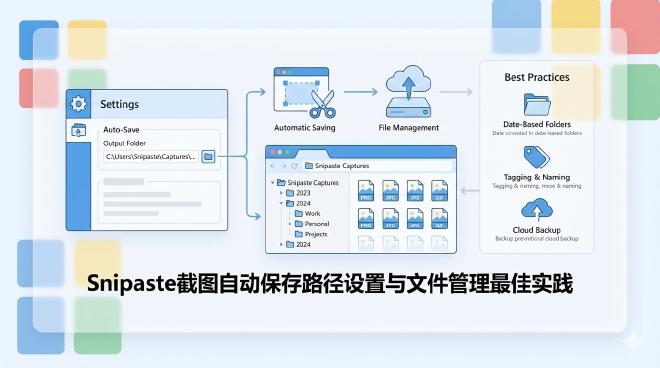
本文将深入探讨Snipaste截图自动保存功能的每一处细节,并为你构建一套从路径设置、智能命名到归档备份的完整文件管理策略。通过实践本文的指南,你将能够将Snipaste从一个优秀的截图工具,升级为你个人或团队可视化知识库的高效入口。
一、 理解Snipaste的截图保存机制 #
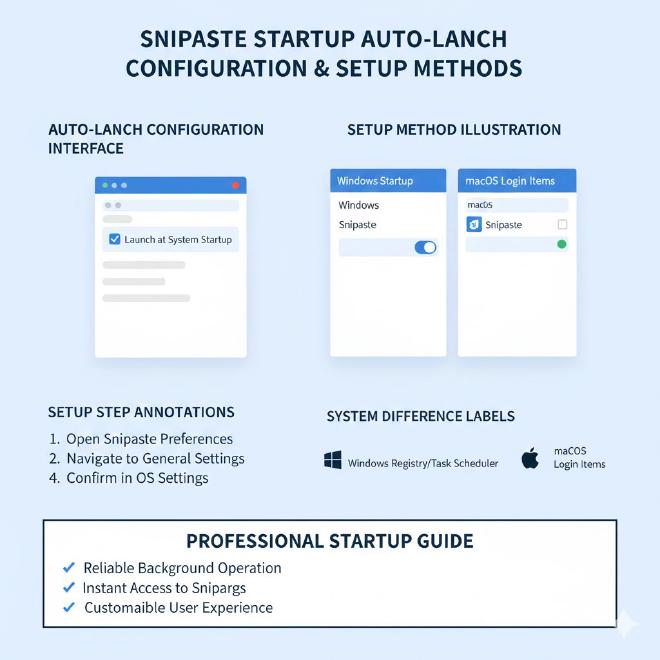
在深入配置之前,我们有必要全面理解Snipaste如何处理截图文件。这有助于我们做出更明智的管理决策。
1.1 两种核心的“保存”模式 #
Snipaste涉及文件存储的操作主要分为两种:
- 手动保存:截图后,通过工具栏的“保存”按钮、快捷键
Ctrl + S,或右键菜单的“另存为”选项,由用户主动选择存储位置。这种方式灵活,适用于需要特别归类的截图。 - 自动保存:这是本文的重点。当您完成截图(按
Enter或点击“完成”按钮)后,Snipaste根据预设规则,不经询问,直接将图片文件保存到指定目录。这是实现截图工作流自动化、无感化的关键。
1.2 自动保存的触发条件与优势 #
自动保存功能并非默认开启。一旦在设置中启用并配置好路径,其工作流程如下:
截图操作 -> 图像进入编辑/贴图状态 -> 用户按下Enter(完成截图)或直接使用“复制”快捷键 -> 图像文件自动写入预设目录
其核心优势在于:
- 零中断工作流:无需在每次截图后思考“存哪里”,保持心流状态。
- 永不丢失:即使你复制截图后直接粘贴到聊天窗口,原始文件也已安全存档,避免了“复制后未保存”的尴尬。
- 历史追溯:配合智能命名规则,所有截图按时间顺序排列,形成完整的操作历史记录。
二、 自动保存路径的详细设置步骤 #
现在,让我们进入实操环节,一步步配置最适合你的自动保存路径。
2.1 进入设置面板 #
- 启动Snipaste,在系统托盘(任务栏右侧)找到它的图标。
- 右键点击图标,在弹出的菜单中选择 “首选项(P)…”(或直接使用快捷键
F1)。 - 在打开的首选项窗口中,切换到 “输出” 标签页。这里集中了所有与文件保存相关的配置。
2.2 配置自动保存核心参数 #
在“输出”标签页中,找到 “自动保存” 区域,进行以下关键设置:
- 启用自动保存:勾选“
√保存到文件”复选框。这是启动自动保存功能的开关。 - 设置保存路径:
- 点击“保存到:”后面的路径输入框或“浏览”按钮。
- 在弹出的对话框中,强烈建议不要直接选择“桌面”或“文档”等系统默认文件夹。最佳实践是创建一个专用于存放Snipaste截图的独立目录。例如:
D:\Snipaste_Archive(Windows)~/Documents/Snipaste_Screenshots(macOS)
- 选择或创建好文件夹后,点击“确定”。
- 选择文件格式:在“格式”下拉菜单中,选择默认的截图格式。通常:
- PNG:无损格式,适合包含文字、线条、界面元素的截图,画质完美,但文件稍大。
- JPG/JPEG:有损压缩格式,文件较小,适合色彩丰富的自然场景截图,但可能产生伪影。
- BMP:无压缩,文件极大,一般不推荐。
- 建议:选择 PNG 以保持最高清晰度,文件大小问题可通过后续的《Snipaste截图质量与压缩设置》一文中的技巧进行优化。
- 文件名模板(核心中的核心):这是实现自动化管理的灵魂。Snipaste提供了丰富的变量来定义文件名。
2.3 设计强大的文件名模板 #
点击“文件名:”下方的编辑框,你可以使用预定义的变量来构建命名规则。以下是常用变量及其含义:
%Y:四位数的年份 (如 2024)%m:两位数的月份 (01-12)%d:两位数的日期 (01-31)%H:24小时制的小时 (00-23)%M:分钟 (00-59)%S:秒 (00-59)%tit:当前窗口的标题(可能包含敏感信息,需谨慎使用)%num:自动递增的序号(防止重名)
推荐命名方案:
- 基础时间戳型:
%Y%m%d-%H%M%S- 示例:
20241027-143022.png - 优点:全局唯一,按时间顺序排序时一目了然。
- 示例:
- 项目/类型分类型:
ProjectA_%Y%m%d_%H%M%S- 示例:
UI_Review_20241027-143022.png - 优点:在文件名中即包含了上下文信息。你可以为不同项目创建不同的配置文件,或手动修改前缀。
- 示例:
- 结合窗口标题型:
%tit_%Y%m%d- 示例:
Snipaste截图自动保存路径设置与文件管理最佳实践 - Google Chrome_20241027.png - 注意:窗口标题可能很长且包含特殊字符,可能导致文件名过长或非法。建议谨慎使用或仅截取部分。
- 示例:
我的终极推荐模板:%Y%m%d-%H%M%S_%num
此模板结合了精确到秒的时间戳和序号,确保了文件的绝对唯一性和完美的时间排序性。上下文信息可以通过文件夹结构来体现,这比堆砌在文件名中更清晰。
2.4 其他相关输出设置 #
- 复制时保存:建议勾选“
√复制到剪贴板时保存”。这样,即使你只是截图后按Ctrl+C复制,文件也会被自动保存,提供了双重保障。 - 图像质量(仅JPG格式):如果选择JPG格式,可以拖动滑块调整压缩质量。平衡清晰度和文件大小。
- 鼠标指针:根据需要决定截图是否包含鼠标光标。
完成以上设置后,点击“确定”或“应用”按钮。现在,你的每一次截图完成操作,都会在指定的文件夹中生成一个按你规则命名的文件。
三、 超越基础:高级路径管理与自动化策略 #
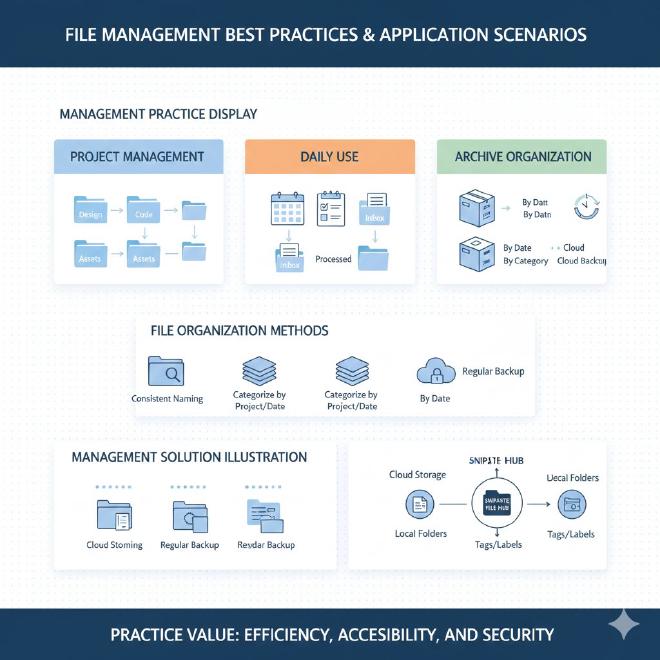
仅仅设置一个固定路径只是第一步。对于专业用户或截图量巨大的场景,我们需要更精细的管理策略。
3.1 基于项目或客户创建动态文件夹结构 #
固定的单一路径在长期使用后仍会变得臃肿。理想的文件夹结构应该是动态、可分类的。
手动分类法(推荐用于清晰的项目制): 在自动保存的根目录下,手动创建以项目、客户或年份命名的子文件夹。例如:
D:\Snipaste_Archive\
├── 2024\
│   ├── 01_Project_Alpha\
│   ├── 02_Client_Beta_Feedback\
│   └── 03_Internal_Research\
├── 2023\
└── Templates\
每次开始新项目时,创建一个新文件夹。截图时,临时在Snipaste设置中将自动保存路径修改为该项目的文件夹。项目结束后,再改回或切换到新项目路径。
自动化脚本分类法(高阶): 对于追求极致自动化的用户,可以结合《通过Snipaste脚本实现截图自动归类与按项目文件夹保存》一文中介绍的方法,编写简单脚本(如使用AutoHotkey、Python等),根据当前活动窗口标题、时间或特定关键字,自动将截图文件移动到对应的子文件夹中。
3.2 利用文件命名实现“伪标签”系统 #
在文件名中嵌入特定标识,配合本地搜索工具(如Everything on Windows, Spotlight on macOS)实现快速过滤。
- 例如,在所有Bug截图文件名中加入
[BUG]:20241027-150022_[BUG]_登录页面错误.png - 对于需要后续处理的截图,加入
[TODO]。 - 搜索时,只需在Everything中搜索
*.png [BUG]即可列出所有相关截图。
3.3 与云存储同步,构建跨设备截图库 #
将自动保存路径设置为云同步文件夹(如Dropbox、Google Drive、OneDrive、坚果云的个人同步文件夹),是实现截图跨设备访问和自动备份的绝佳方案。
操作步骤:
- 在电脑上安装并设置好云盘客户端,确保其同步功能正常。
- 在云盘的同步文件夹内,创建一个如
Snipaste_Sync的文件夹。 - 将Snipaste的自动保存路径指向这个文件夹。
- 优点:
- 自动备份:截图实时同步到云端,防止本地数据丢失。
- 跨设备访问:在手机或其他电脑上也能查看历史截图。
- 简易共享:直接获取云盘的分享链接即可分享给他人,无需额外上传。
3.4 定期整理与归档策略 #
即使有良好的自动化和分类,定期的维护也是必要的。
- 月度/季度检视:每月末,花10分钟浏览自动保存文件夹。将已经完结的项目截图整体移动到归档子目录(如
Archive_2024Q3)或压缩打包。 - 删除无用截图:清理那些临时性、测试性的截图,释放存储空间。
- 更新命名规则:如果工作重心发生变化,及时调整文件名模板或文件夹结构以适应新需求。
四、 文件管理最佳实践工作流整合 #
将自动保存路径管理融入你的整体工作流,能产生更大的效能。
4.1 截图 -> 保存 -> 标注 -> 归档 闭环 #
- 触发截图:使用
F1或其他自定义快捷键。 - 快速标注:在截图编辑界面,利用箭头、马赛克、文字等工具进行说明(可参考《Snipaste智能标注功能详解》)。
- 完成并自动保存:按
Enter。此时,已标注好的截图文件已按照%Y%m%d-%H%M%S_%num.png的规则,存入以当前项目命名的子文件夹中。 - 即时使用:截图已自动复制到剪贴板,可直接粘贴到任务管理工具(如Jira、Trello)、文档或聊天窗口中。
- 归档记录:文件本身已在云端同步备份,并位于结构化的项目文件夹内,可供未来检索。
4.2 与知识管理软件联动 #
对于使用Obsidian、Logseq、Notion等知识库的用户,自动保存的截图是宝贵的资产。
- 在这些软件中插入图片时,选择自动保存文件夹中的图片。这样,图片文件被保存在本地一个固定的、结构化的位置,而知识库软件仅保存图片的链接(相对路径)。
- 这避免了知识库软件自身附件管理的混乱,实现了截图资产的单一数据源管理。关于深度整合,可阅读《Snipaste与本地知识库的截图整合工作流》。
4.3 为团队建立统一的截图规范 #
如果你是团队管理者,为所有成员配置统一的Snipaste自动保存设置,可以极大提升协作效率。
- 统一路径:设置一个团队共享的网络驱动器或云同步文件夹作为根目录。
- 统一命名:制定包含项目编号、日期和作者缩写的文件名模板,如
PRJ-2024-001_20241027_LYH.png。 - 统一归档结构:创建标准的文件夹层级(如
项目/年份/月份)。 - 将配置文件分发:Snipaste支持导出/导入设置(
常规标签页),你可以将配置好的设置文件分发给团队成员一键导入。
五、 常见问题与故障排除 (FAQ) #
Q1: 我设置了自动保存,但截图后为什么在指定文件夹找不到文件? A1: 请按顺序检查:① “保存到文件”复选框是否确已勾选;② 设置的保存路径是否存在且有写入权限;③ 确认截图操作是以“完成”(按Enter或点击完成按钮)结束,而不是按ESC取消。此外,检查是否勾选了“复制到剪贴板时保存”,如果未勾选,仅复制操作不会触发保存。
Q2: 自动保存的文件名中的序号(%num)不连续或重置了,是怎么回事?
A2: Snipaste的序号是基于当前会话(从启动到关闭)递增的。每次重启Snipaste,序号可能会从1重新开始(具体行为可能因版本而异)。如果你需要全局唯一的连续序号,更可靠的方案是依赖精确到秒的时间戳 %Y%m%d-%H%M%S,这本身就是唯一的。
Q3: 自动保存的图片可以自动添加水印或元数据吗? A3: Snipaste自身的自动保存功能不直接支持添加水印。添加水印通常在截图后的编辑环节手动进行,或通过《Snipaste截图自动添加水印与品牌标识的实用教程》中介绍的脚本自动化方法实现。至于元数据(EXIF),Snipaste保存的图片通常只包含基本的创建时间信息,更复杂的元数据管理需要借助第三方工具。
Q4: 自动保存路径可以设置为多个吗?能否根据不同快捷键保存到不同文件夹? A4: 原生Snipaste不支持为不同的快捷键分配不同的自动保存路径。这是一个高级功能需求。变通方案是:使用多个Snipaste配置文件,并通过不同的快捷方式启动它们,每个配置文件指向不同的路径。更高级的方案则是利用外部自动化工具监听不同的热键,并动态修改Snipaste的配置文件或调用其命令行参数。
Q5: 大量截图导致文件夹臃肿,如何快速预览和查找特定截图?
A5: 除了依赖良好的文件夹结构和命名,推荐使用专业的本地文件搜索工具。在Windows上,Everything 可以近乎实时地搜索文件名。对于需要预览内容的需求,可以启用操作系统的“大图标”或“超大图标”视图,或使用像 QuickLook 这样的空格键预览工具。对于更复杂的内容检索(如OCR文字),则需要借助具备图片内容识别功能的专业数字资产管理系统。
结语 #
Snipaste的截图自动保存路径,远非一个简单的存储位置设定。它是一个支点,通过精心的配置和规划,可以撬动整个截图文件管理体系的优化,从而将碎片化的截图转化为结构化、可检索、可复用的视觉资产。
从今天起,请告别随意散落的截图文件。花上十分钟,按照本文的指南,为你独一无二的工作流定制一个智能的自动保存系统。让它在你身后无声地、可靠地整理好每一张有价值的画面。当你未来某刻需要快速定位一张关键的截图时,你会感谢此刻所做的这个微小而重要的投资。
高效的截图管理,是数字时代专业素养的体现。让Snipaste不仅成为你捕获瞬间的利刃,更成为你管理这些瞬间的智慧宝库。
本文由Snipaste官网提供,欢迎浏览Snipaste下载网站了解更多资讯。